Guide · Vitec Express
Mina sidor i Vitec Express, steg för steg
56 steg med bild, text och berättarröst, cirka 8 minuter. Bläddra i din egen takt eller låt guiden spela upp stegen i följd. Guiden har ljud, så slå på högtalaren. Vill du hellre läsa stänger du av rösten med knappen Ljud, då visas texten i stället. Hastigheten ändrar du med knappen 1×.
Vänd telefonen till liggande läge för större bild.
1. IntroduktionSteg 1 av 56
Steget i länken finns inte längre i guiden, så den börjar från början. Använd Kapitel för att hitta rätt.
1. Introduktion
Steg 1: Introduktion
1. Introduktion
Boostad Mina sidor
En guide med berättarröst för dig som mäklare. Slå på ljudet!
Hej och välkommen!
Steg 2: Introduktion
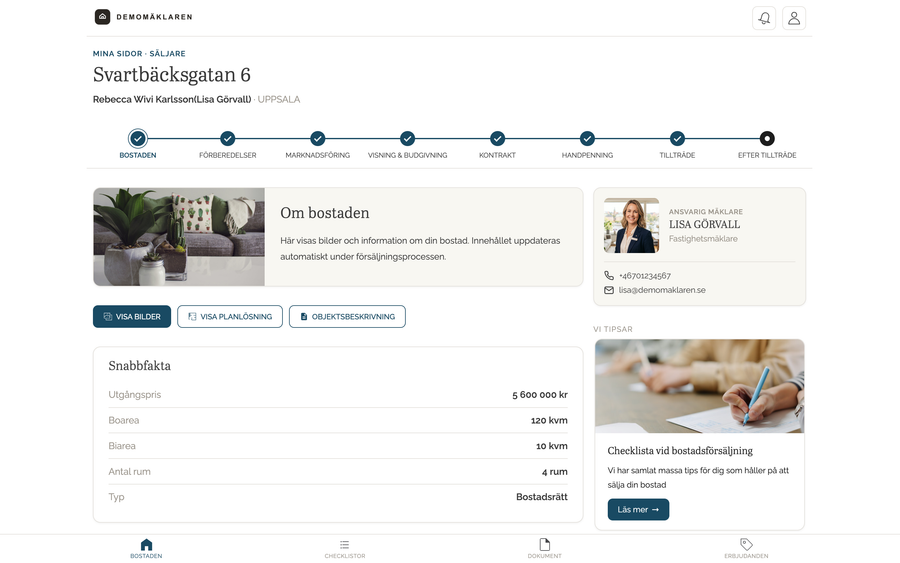
I den här guiden går vi igenom hur Boostad Mina sidor fungerar och hur du som mäklare använder tjänsten tillsammans med mäklarsystemet och Boostads adminportal.
Steg 3: Introduktion
Med Mina sidor kan både säljare och köpare följa sin bostadsprocess, steg för steg.
Steg 4: Introduktion
1. Introduktion
Det här går vi igenom
- Introduktion
- Mina sidor i mäklarsystemet
- Säljarens steg i Mina sidor
- Köparens vy
- Navigering i Mina sidor
- Logga in i adminportalen
- Bjud in kunder
- Filer i Mina sidor
- Åtkomst och synkronisering
- Fördjupning: säljarens formulär
- Anpassningar för ert mäklarföretag
- Sammanfattning och support
Vi börjar med hur tjänsten kommer igång i mäklarsystemet. Sedan tittar vi på sidorna för säljare och köpare, och på hur du loggar in i adminportalen, bjuder in kunder och hanterar filer. Till sist kommer två fördjupningar: säljarens formulär och vad ert mäklarföretag kan anpassa.
2. Mina sidor i mäklarsystemet
Steg 5: Mina sidor i mäklarsystemet
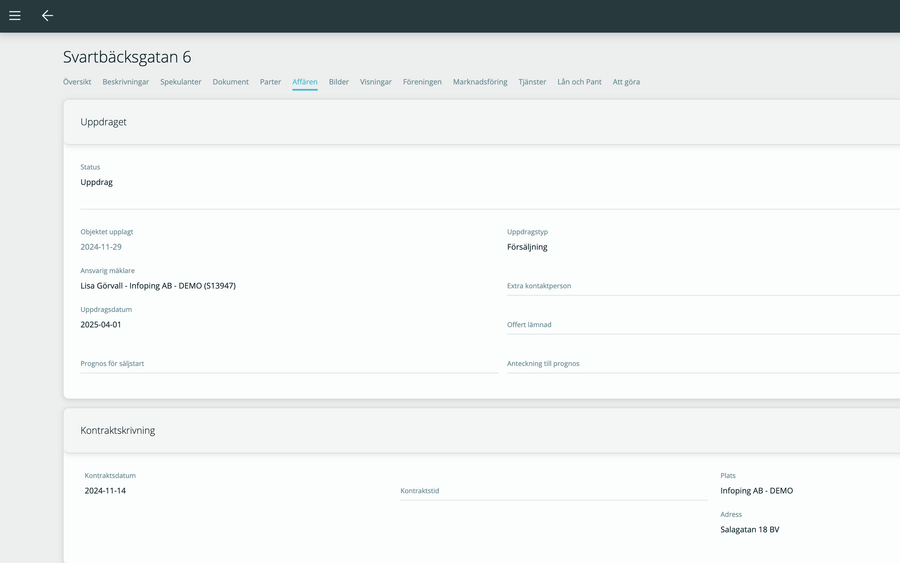
Mina sidor är aktivt på alla objekt från och med status Uppdrag i mäklarsystemet. Du behöver inte aktivera något för att komma igång.
Steg 6: Mina sidor i mäklarsystemet
Uppgifterna i Mina sidor hämtas från mäklarsystemet, och varje steg uppdateras automatiskt när något händer på objektet.
3. Säljarens steg i Mina sidor
Steg 7: Säljarens steg i Mina sidor
Nu tittar vi på hur Mina sidor ser ut för säljaren.
Steg 8: Säljarens steg i Mina sidor
När en säljare eller köpare loggar in öppnas automatiskt det steg som bostadsprocessen befinner sig i. Det går också att navigera till alla andra steg.
Steg 9: Säljarens steg i Mina sidor
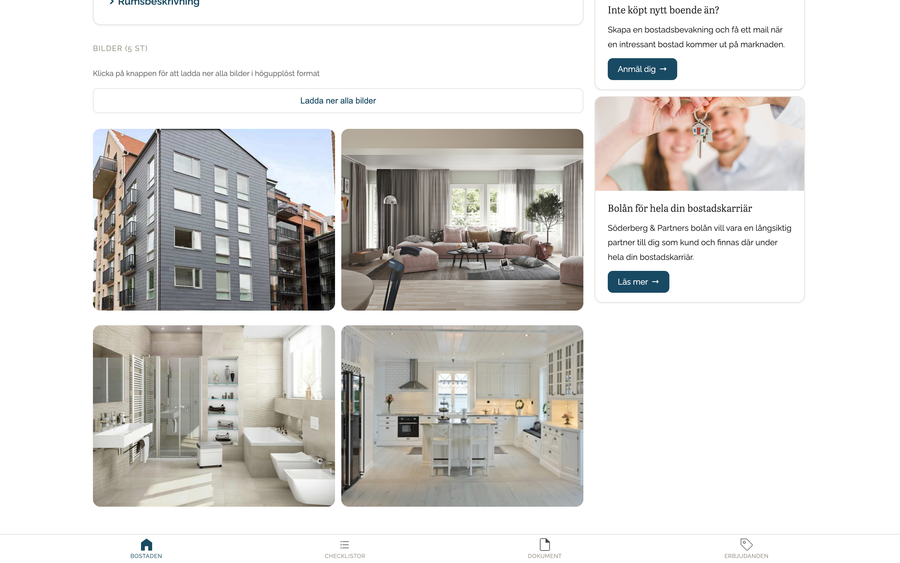
Vi börjar med steget Bostaden. Här kan säljaren se och ladda ner alla bilder som hör till bostaden. Bilderna som visas direkt på sidan har en lägre upplösning. För att hämta de högupplösta bilderna klickar säljaren på ”Ladda ner alla bilder”.
Steg 10: Säljarens steg i Mina sidor
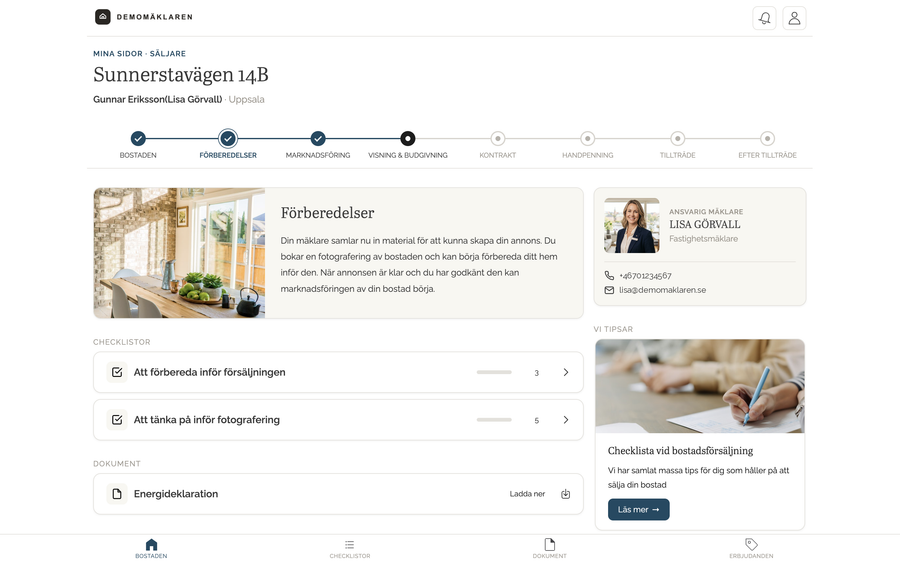
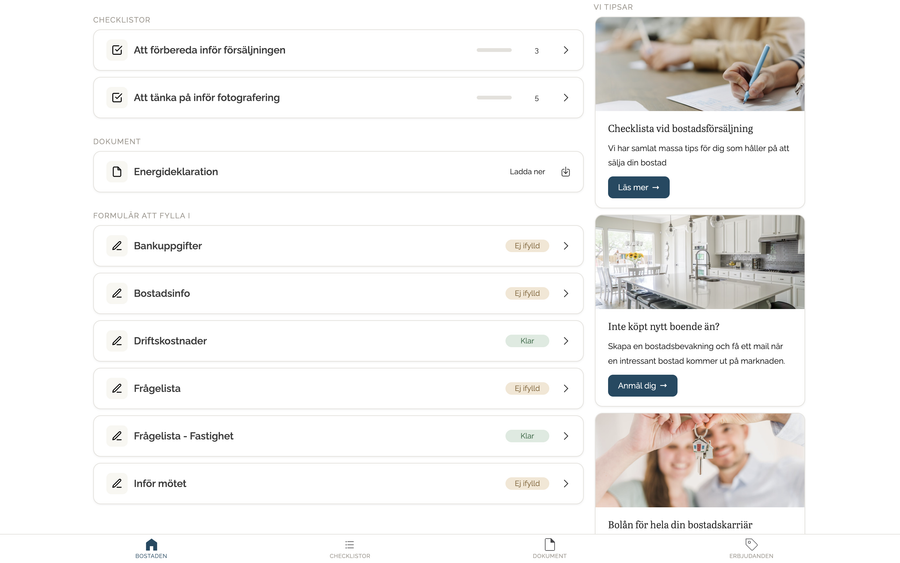
Nästa steg är Förberedelser. Här finns formulären, till exempel frågelista och driftskostnader. Här kan ni också lägga in checklistor, till exempel inför fotografering.
Steg 11: Säljarens steg i Mina sidor
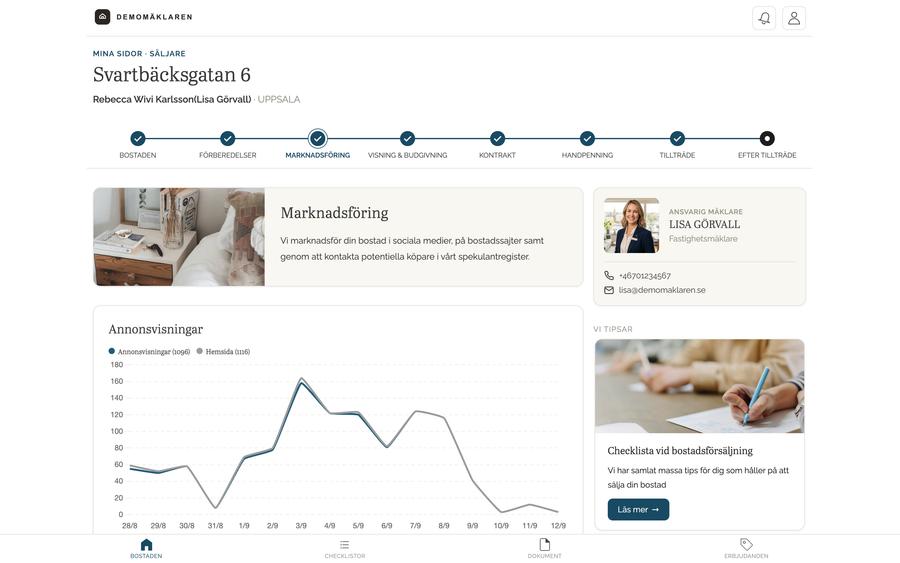
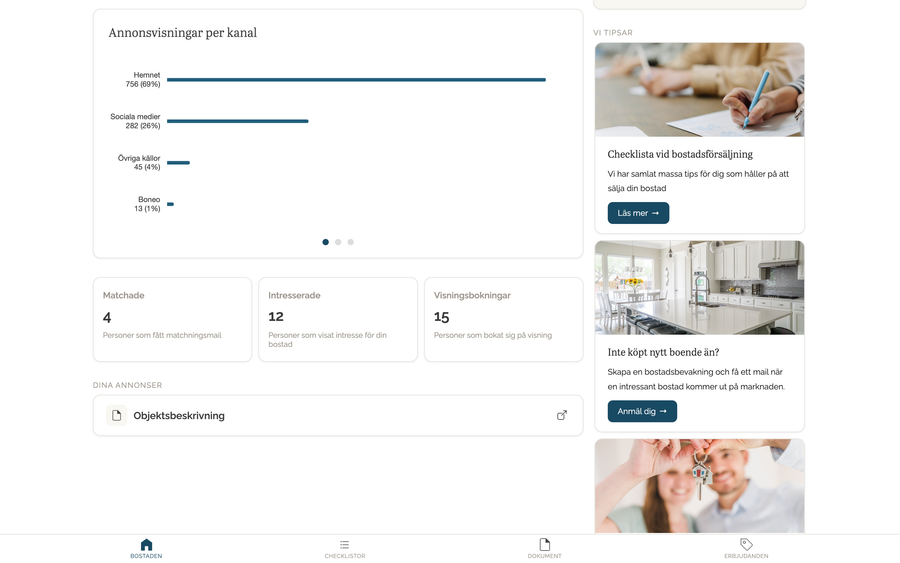
Under Marknadsföring sammanställs statistik från alla kanaler där bostaden annonseras.
Steg 12: Säljarens steg i Mina sidor
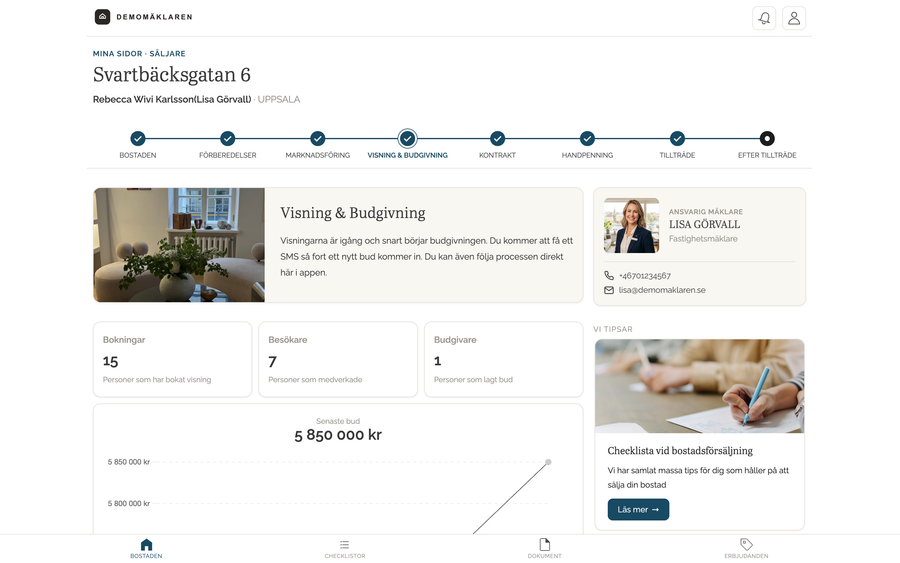
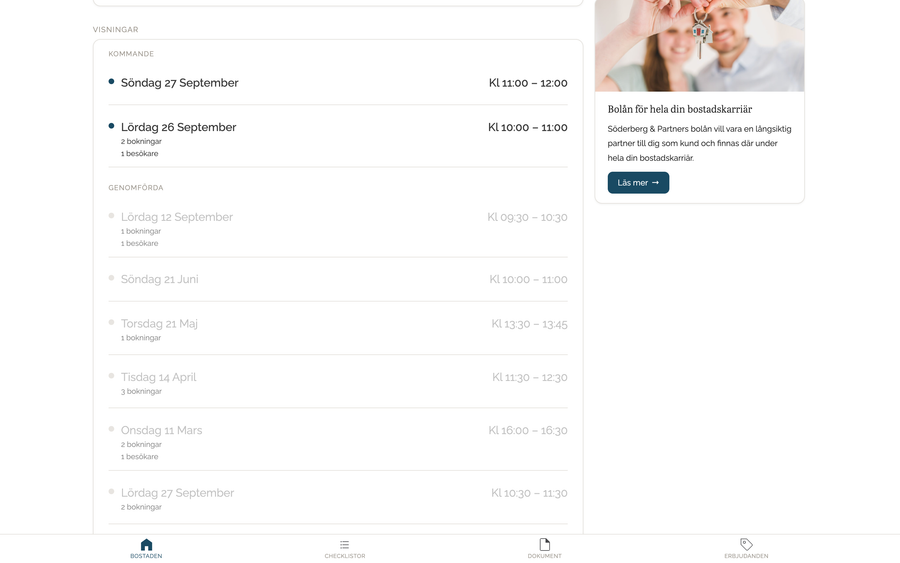
I steget Visning och budgivning visas hur visningarna har gått. Här ser säljaren hur många personer som var förbokade till respektive visning och hur många som kom. När budgivningen startar kan säljaren också följa förloppet här.
Steg 13: Säljarens steg i Mina sidor
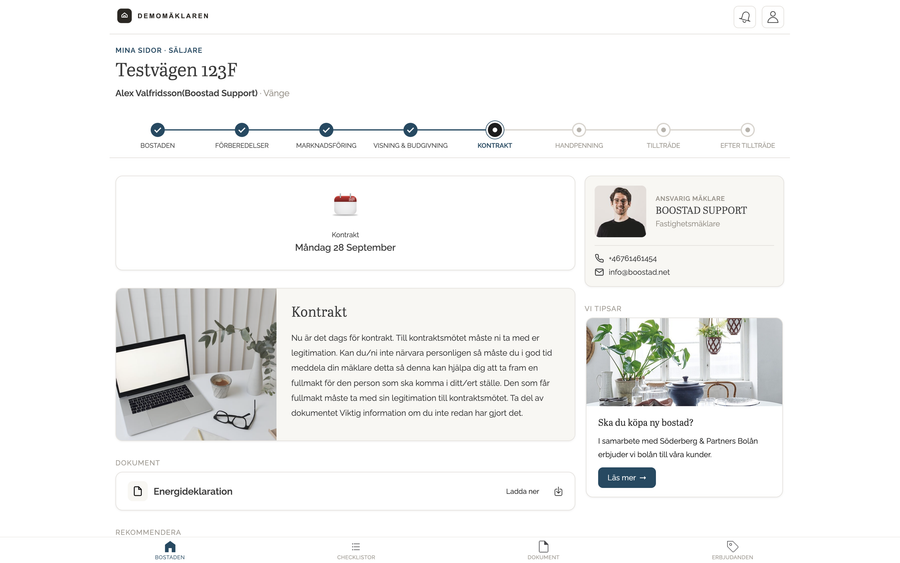
Under Kontrakt visas datumet för kontraktsskrivningen. Här kan ni även visa dokument som hör till steget, till exempel energideklarationen.
Steg 14: Säljarens steg i Mina sidor
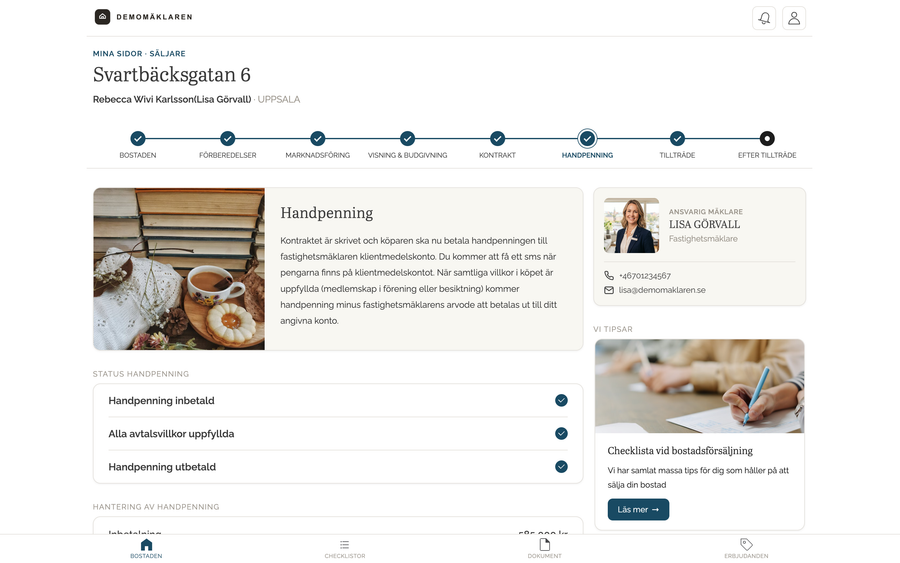
I steget Handpenning visas statusen för handpenningen.
Steg 15: Säljarens steg i Mina sidor
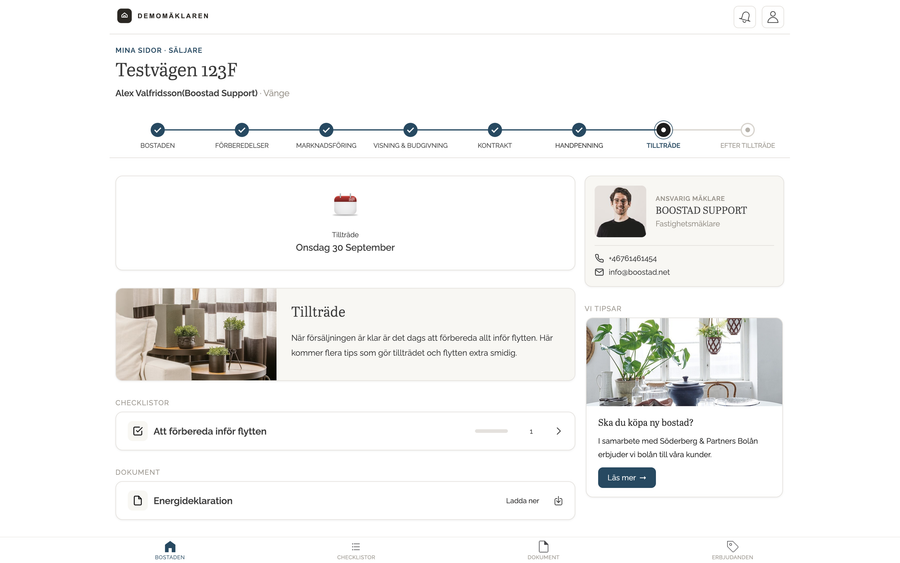
Under Tillträde visas tillträdesdatumet. Här passar det också bra med checklistor för tillträdet och flytten.
Steg 16: Säljarens steg i Mina sidor
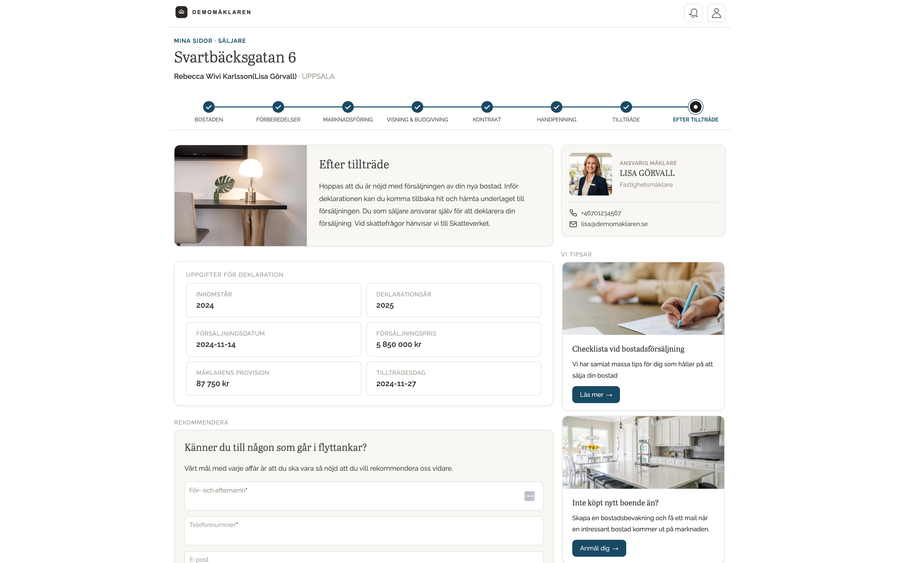
I det sista steget, Efter tillträdet, visas en sammanställning av hela affären, med information som kan vara bra till deklarationen.
4. Köparens vy
Steg 17: Köparens vy
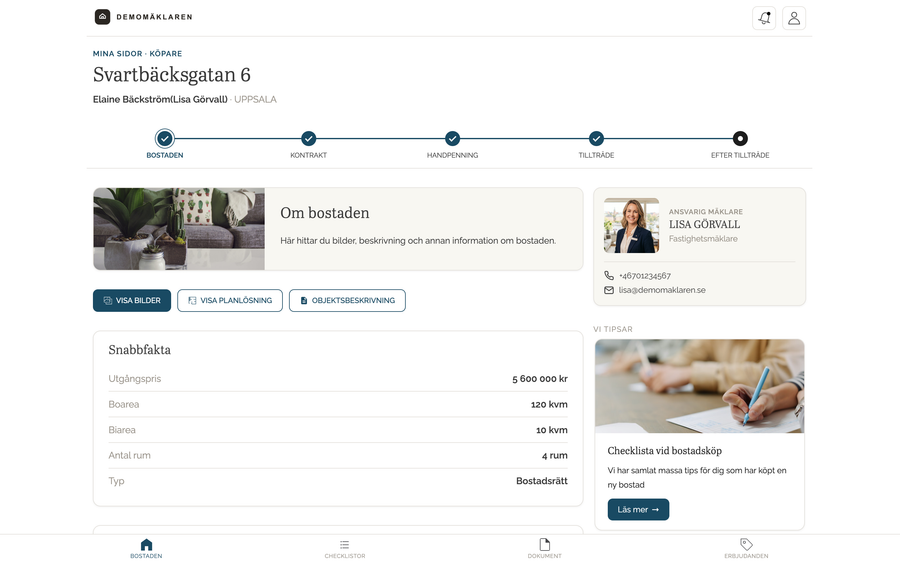
Köparen har en motsvarande vy i Mina sidor, från kontraktsskrivningen och framåt. Här ser du hur stegen presenteras för köparen.
5. Navigering i Mina sidor
Steg 18: Navigering i Mina sidor
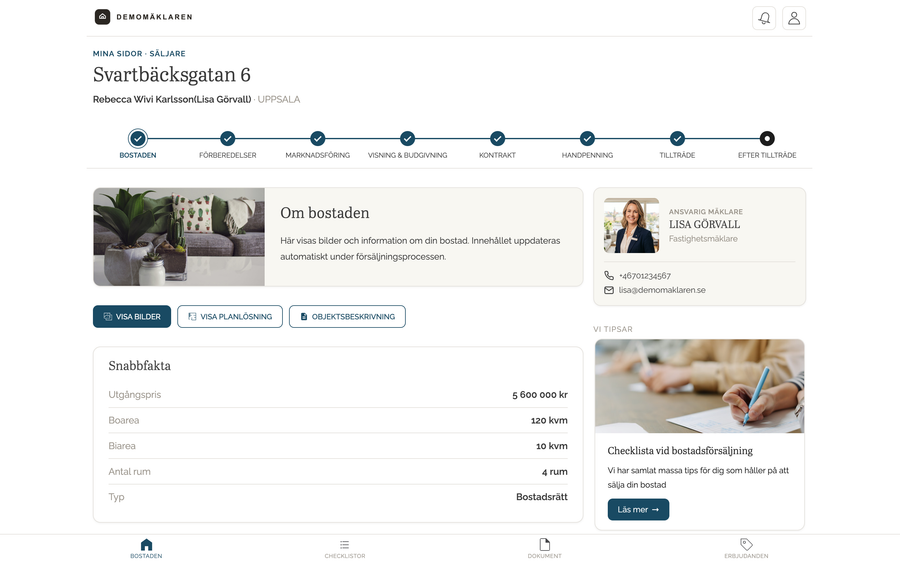
Längst ner på sidan finns fyra knappar: Bostaden, Checklistor, Dokument och Erbjudanden.
Steg 19: Navigering i Mina sidor
Knappen Bostaden tar dig till det aktuella steget i bostadsprocessen.
Steg 20: Navigering i Mina sidor
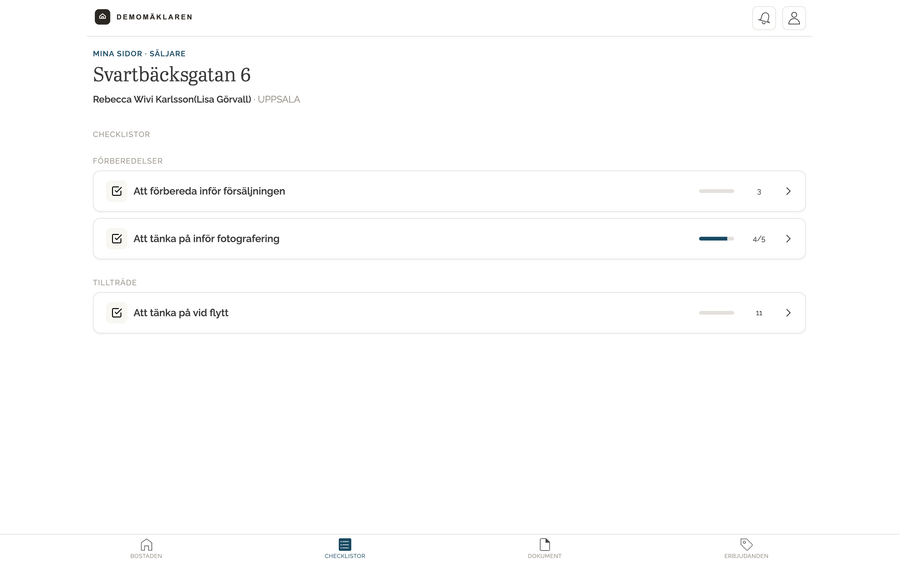
När du trycker på Checklistor öppnas en sida med alla checklistor från samtliga steg i bostadsprocessen.
Steg 21: Navigering i Mina sidor
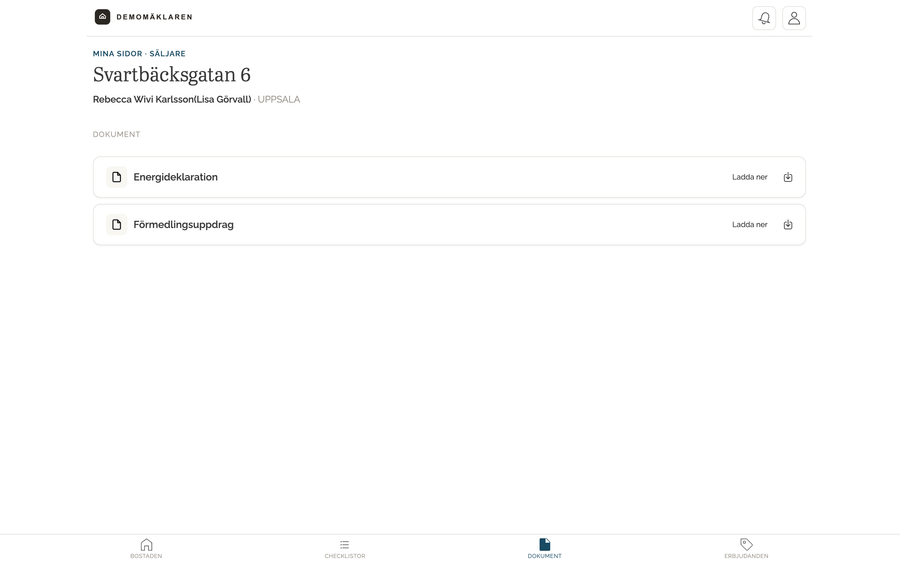
När du trycker på Dokument visas alla dokument från samtliga steg.
Steg 22: Navigering i Mina sidor
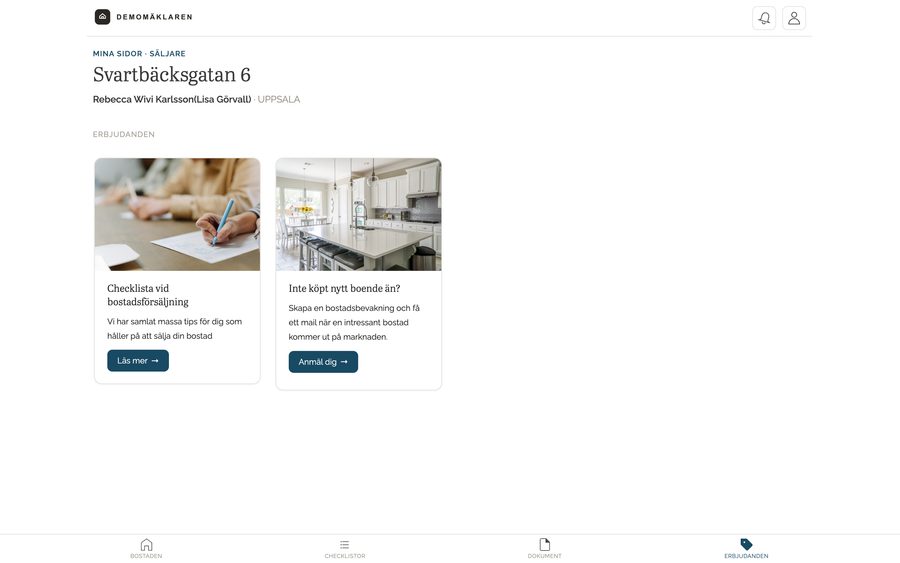
När du trycker på Erbjudanden öppnas en sida med alla tillgängliga erbjudanden. Varje kontor kan välja att visa lokala erbjudanden.
6. Logga in i adminportalen
Steg 23: Logga in i adminportalen
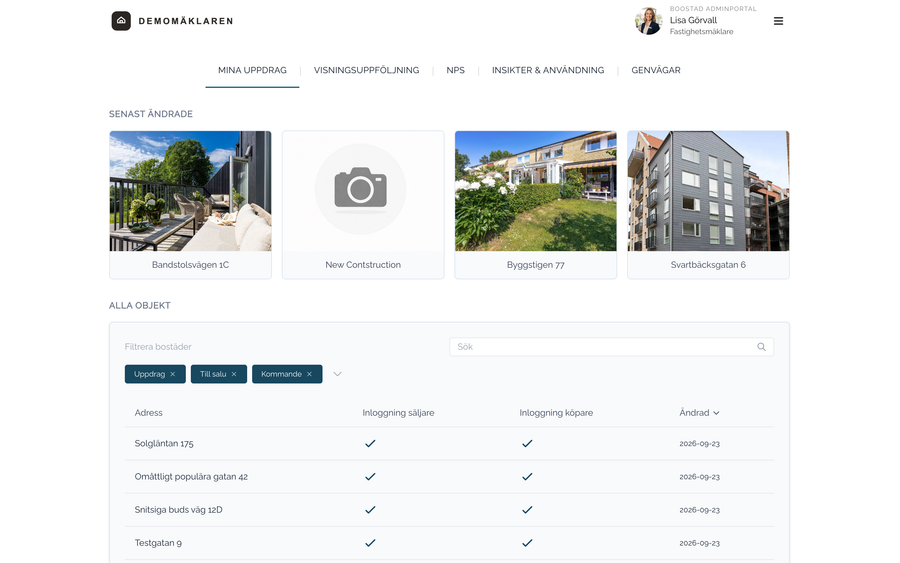
Nu går vi vidare till Boostads adminportal, där du administrerar Mina sidor.
Steg 24: Logga in i adminportalen
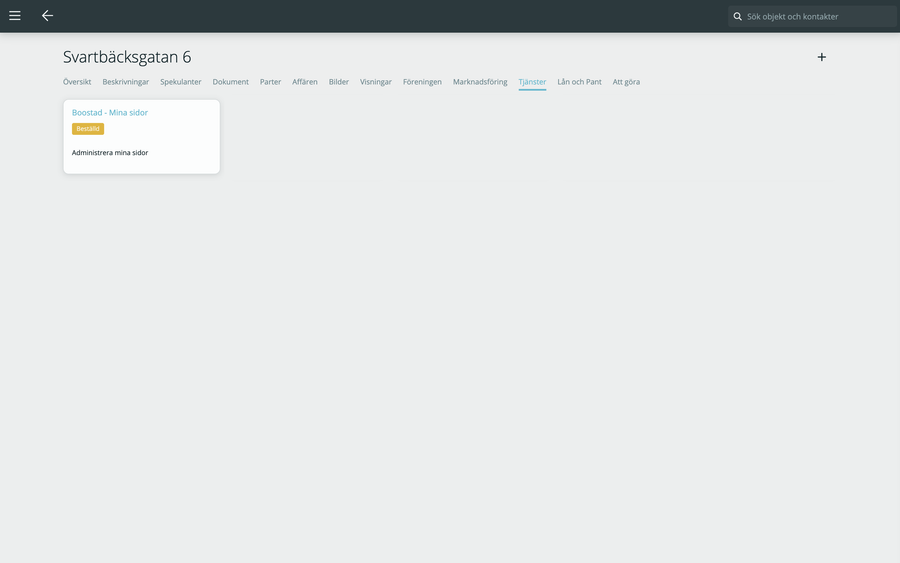
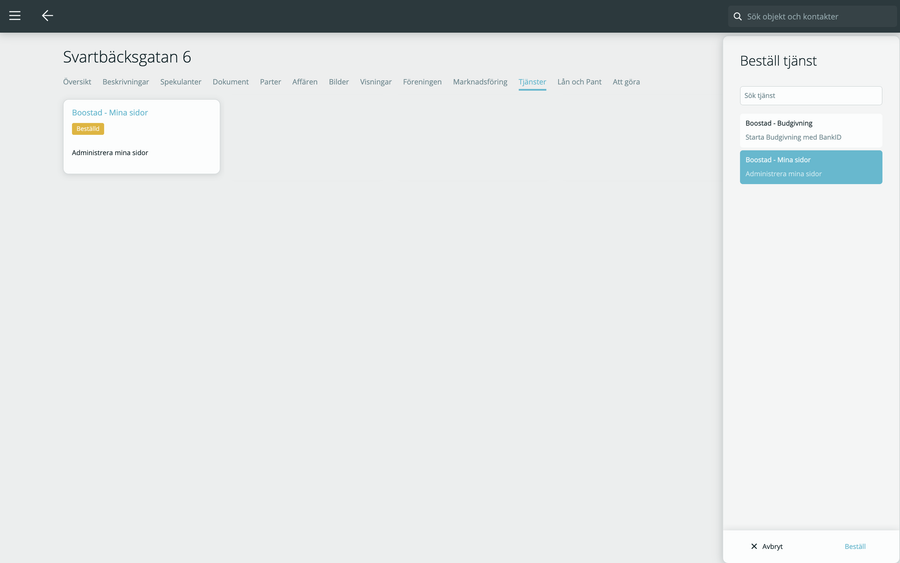
Du kan öppna adminportalen direkt från objektet i mäklarsystemet. Gå till Tjänster och tryck på plustecknet uppe till höger. Välj Boostad Mina Sidor och tryck på Beställ. Inget beställs, det är bara en genväg till adminportalen.
Steg 25: Logga in i adminportalen
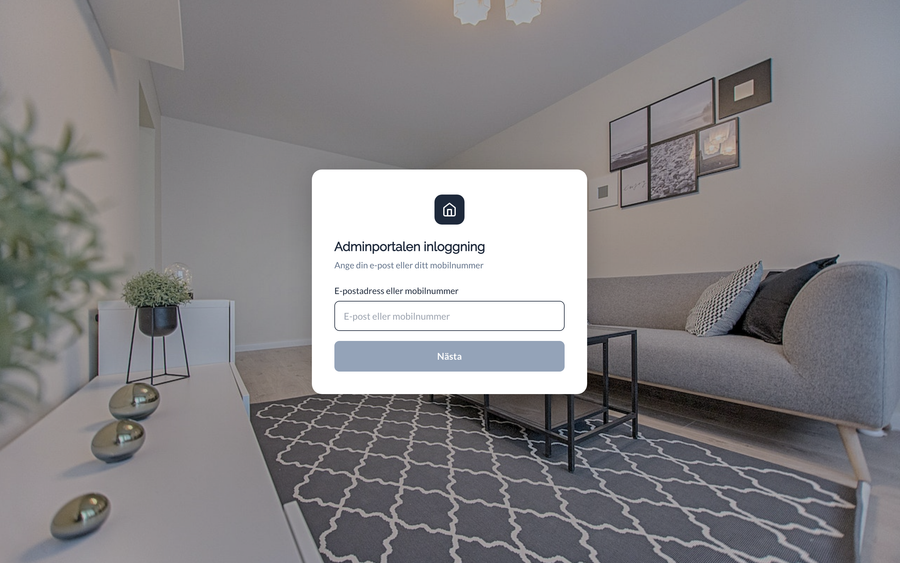
Du kan också gå till admin.boostad.net och logga in med din mejladress eller ditt mobilnummer.
7. Bjud in kunder
Steg 26: Bjud in kunder
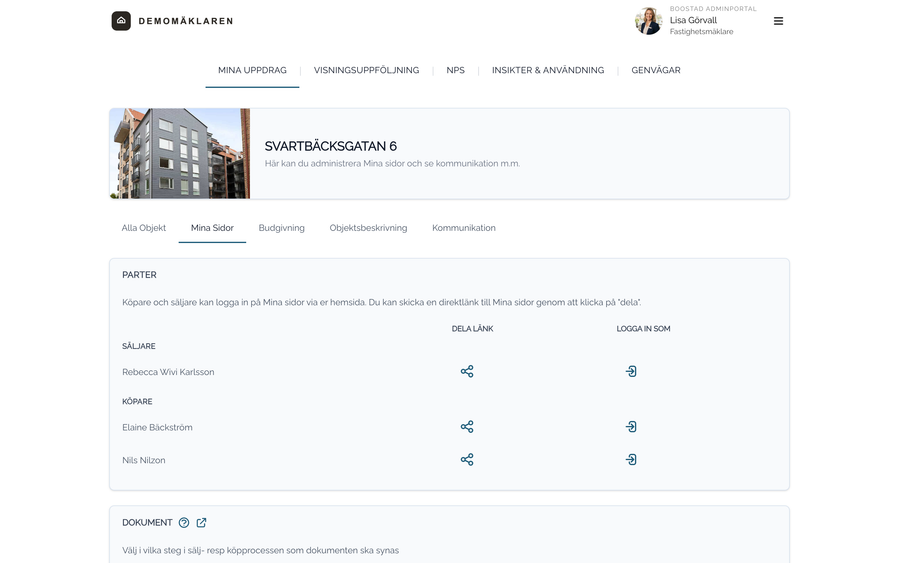
I adminportalen ser du en lista över dina objekt. Öppna ett objekt genom att klicka på raden.
Steg 27: Bjud in kunder
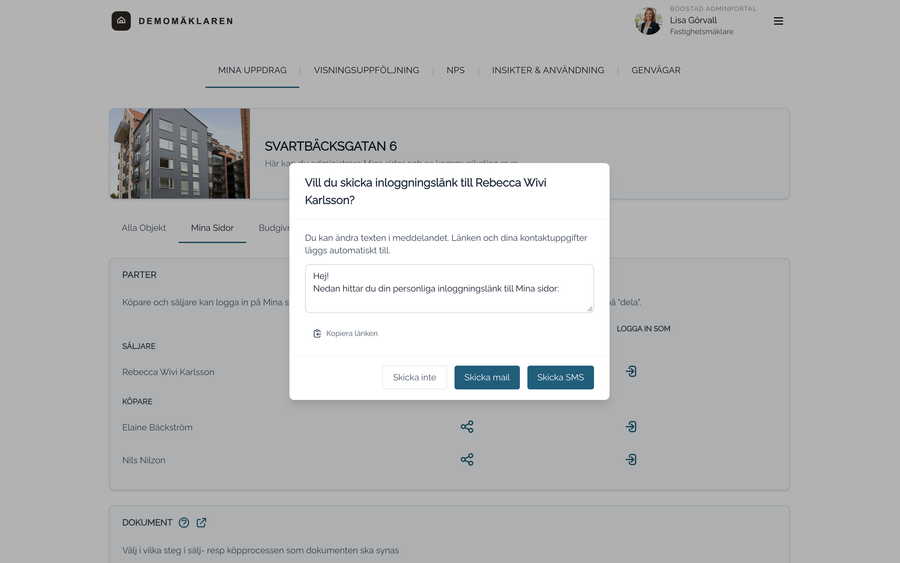
Här kan du bjuda in säljare och köpare till Mina sidor. Klicka på Dela länk och skicka inbjudan via sms eller mejl. Du kan också kopiera länken och klistra in den i ett eget meddelande.
Steg 28: Bjud in kunder
Tänk på att inloggningslänken är personlig. Kontrollera därför att du delar rätt länk med rätt person.
Steg 29: Bjud in kunder
Du kan även logga in som en säljare eller köpare för att se Mina sidor från den personens perspektiv. Det kräver att personnumret finns på parten i mäklarsystemet.
Steg 30: Bjud in kunder
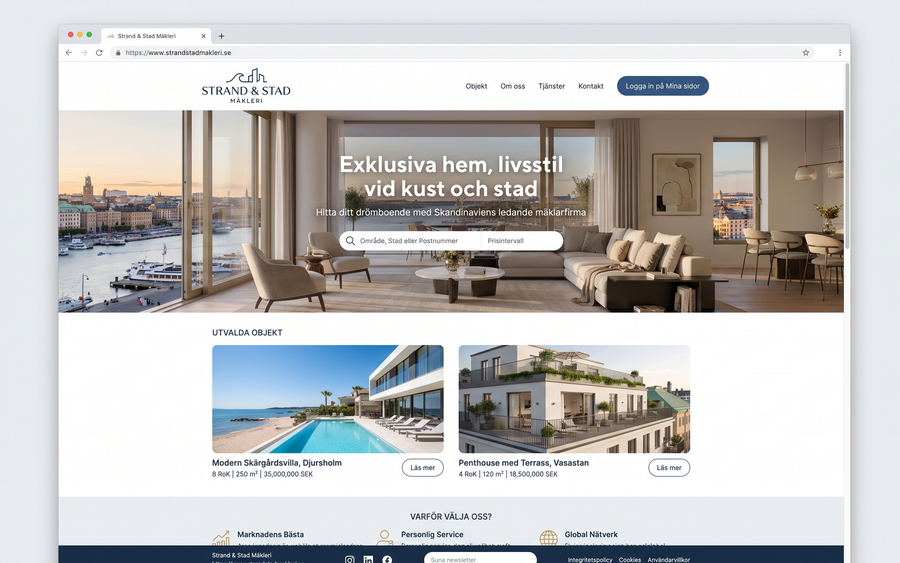
Mäklarföretaget kan också lägga en länk till Mina sidor på sin ordinarie hemsida. Via den länken kan säljare och köpare logga in med BankID.
Steg 31: Bjud in kunder
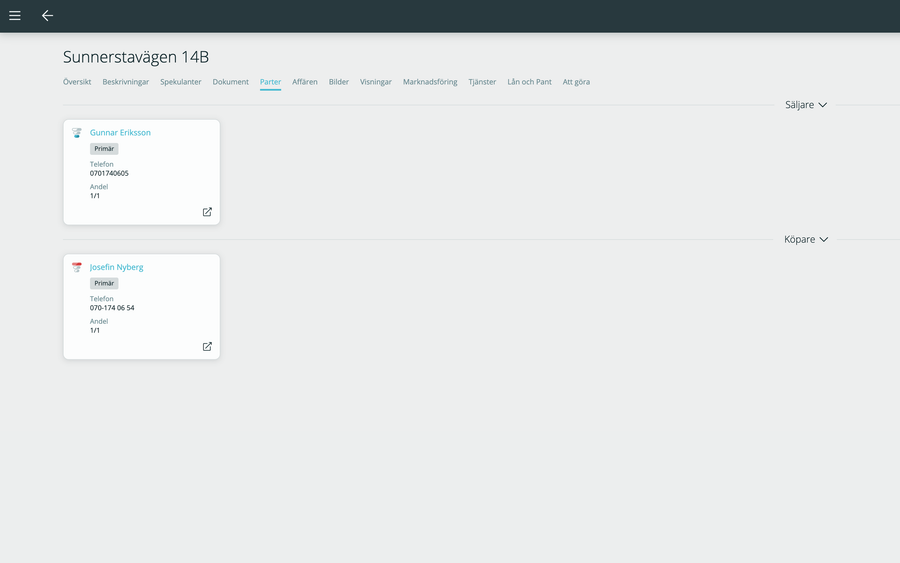
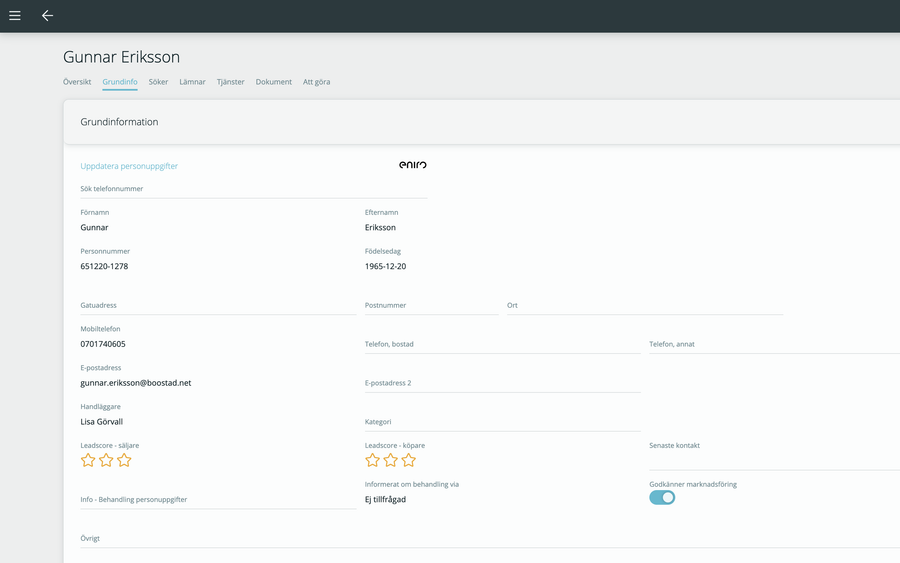
Även då behöver personnumret finnas på parten i mäklarsystemet. När parterna loggar in med sin personliga länk behövs inte personnumret. Det sätts då automatiskt vid första inloggningen.
8. Filer i Mina sidor
Steg 32: Filer i Mina sidor
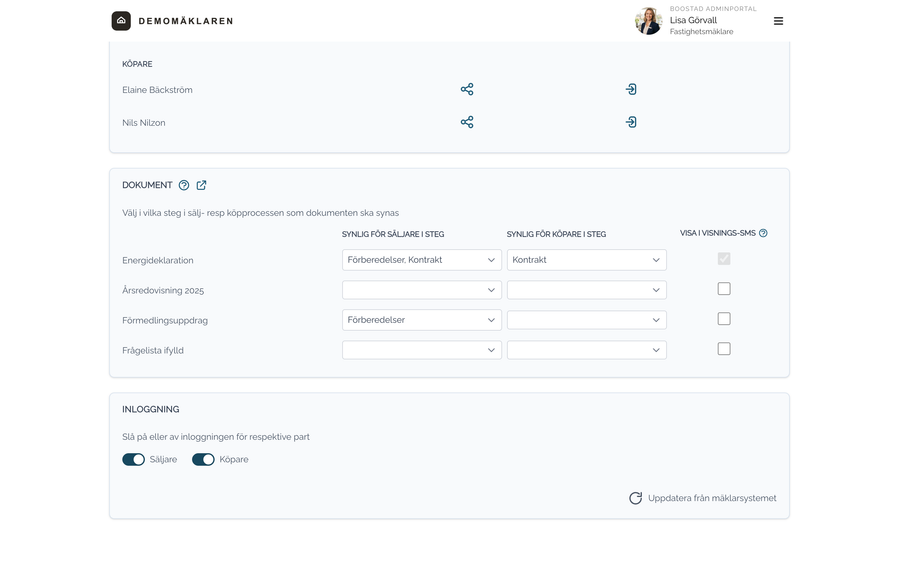
I rutan Dokument ser du alla filer som finns på objektet i mäklarsystemet.
Steg 33: Filer i Mina sidor
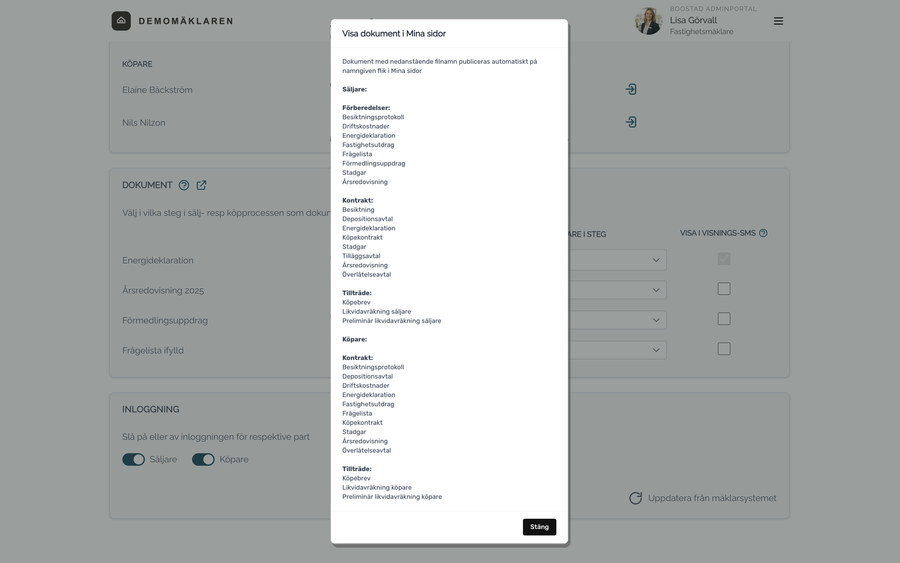
Vissa filer publiceras automatiskt för säljare och köpare i Mina sidor. Det styrs av filernas namn. Tryck på frågetecknet för att se vilka filnamn som publiceras automatiskt.
Steg 34: Filer i Mina sidor
En fil med ett namn från listan visas alltså automatiskt för säljaren eller köparen, på det steg där namnet står.
Steg 35: Filer i Mina sidor
Du kan också själv ställa in att en fil ska visas för säljaren eller köparen. Välj då på vilket steg i Mina sidor filen ska synas.
Steg 36: Filer i Mina sidor
I kolumnen Visa i visnings-sms väljer du vilka filer som skickas med i det visnings-sms som Visningsagenten skickar till spekulanterna. Publika filer från objektet skickas alltid med. Filer som inte finns på objektet i mäklarsystemet går inte att skicka med.
Steg 37: Filer i Mina sidor
Så här ser det ut i Mina sidor för en fil som ställts in att visas på steget Förberedelser.
9. Åtkomst och synkronisering
Steg 38: Åtkomst och synkronisering
I adminportalen kan du även stänga av åtkomsten till Mina sidor för köpare respektive säljare, om det behövs.
Steg 39: Åtkomst och synkronisering
Om en uppgift som du har ändrat på objektet i mäklarsystemet inte har förts över till Mina sidor, finns en knapp för att starta en manuell synkronisering av objektet.
Steg 40: Åtkomst och synkronisering
Vill du veta mer om adminportalen finns en separat guide om den.
10. Fördjupning: säljarens formulär
Steg 41: Fördjupning: säljarens formulär
10. Fördjupning: säljarens formulär
Fördjupning: formulären
- Så fyller säljaren i formulären
- Formulären i mäklarsystemet
Nu fördjupar vi oss i formulären: hur säljaren fyller i och skickar in dem, och vad som händer i mäklarsystemet.
Steg 42: Fördjupning: säljarens formulär
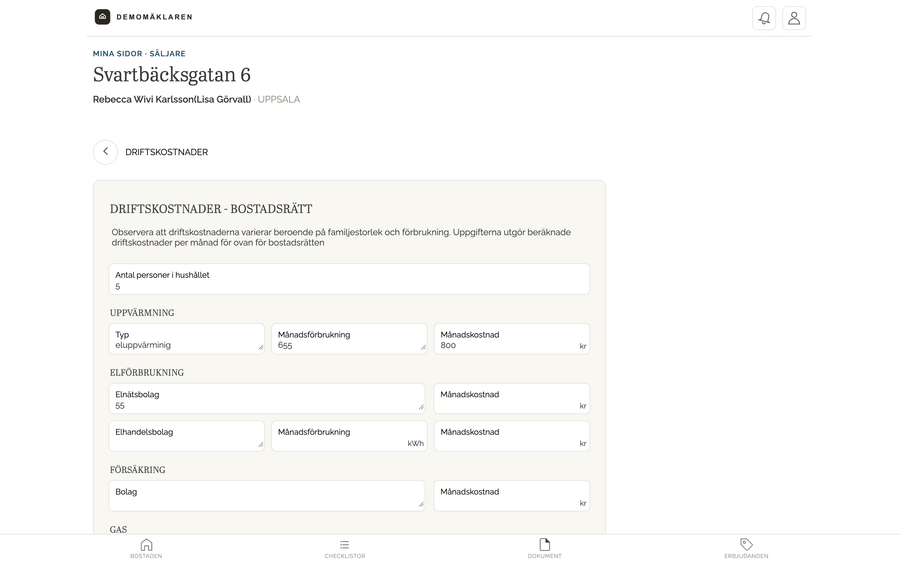
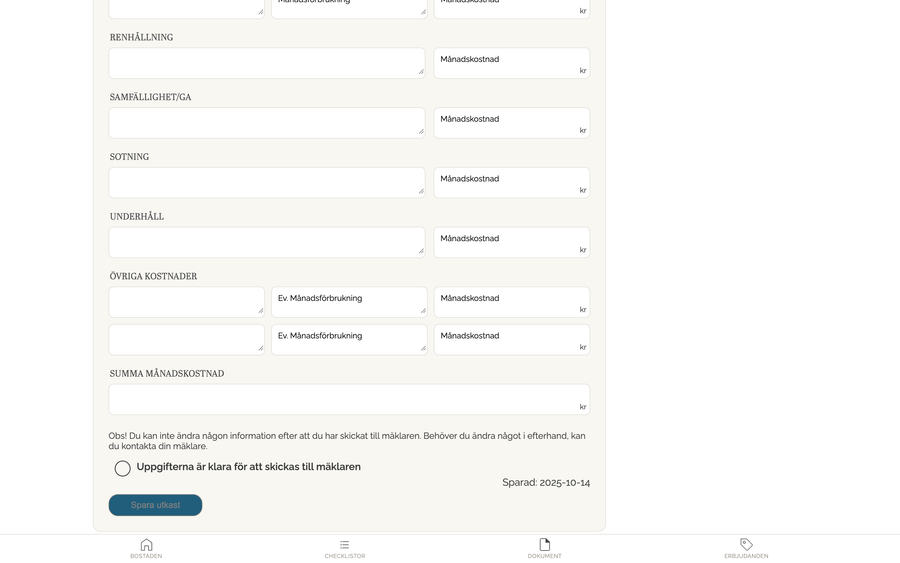
Säljaren öppnar och fyller i formulären i Mina sidor. Det går att spara ett utkast och fortsätta vid ett senare tillfälle.
Steg 43: Fördjupning: säljarens formulär
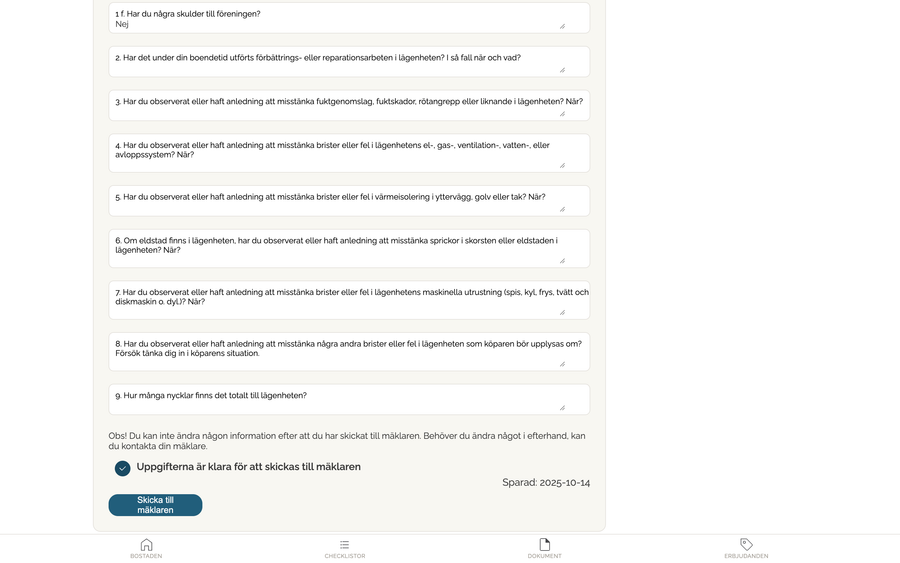
När formuläret är färdigt markerar säljaren kryssrutan ”Uppgifterna är klara för att skickas till mäklaren” och skickar in formuläret.
Steg 44: Fördjupning: säljarens formulär
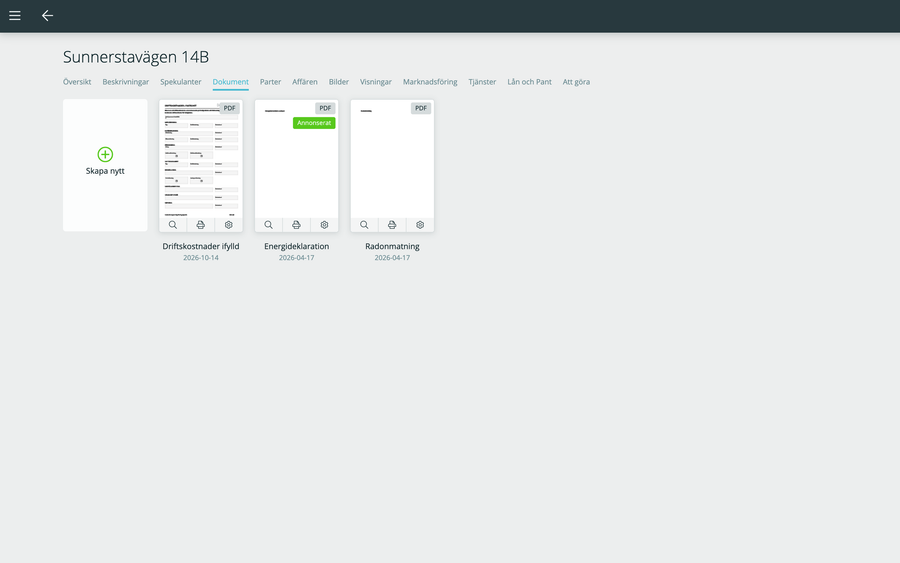
När säljaren skickar in ett formulär sparas uppgifterna som en PDF på objektet i mäklarsystemet. Formuläret låses då i Mina sidor.
Steg 45: Fördjupning: säljarens formulär
Behöver säljaren ändra eller komplettera något tar du bort PDF:en på objektet i mäklarsystemet. Då låses formuläret upp i Mina sidor, och säljaren kan skicka in det på nytt.
Steg 46: Fördjupning: säljarens formulär
Boostad kan också skapa andra formulär efter era önskemål, för att hämta in information från säljaren, och styra på vilka steg de visas.
11. Anpassningar för ert mäklarföretag
Steg 47: Anpassningar för ert mäklarföretag
11. Anpassningar för ert mäklarföretag
Det här kan anpassas
Ställs in centralt tillsammans med Boostad
- Grafisk profil och texter
- Annonser och tips
- Checklistor
- Automatiska utskick
Till sist tittar vi på vad ert mäklarföretag kan anpassa i Mina sidor. Anpassningarna ställs in centralt tillsammans med Boostad.
Steg 48: Anpassningar för ert mäklarföretag
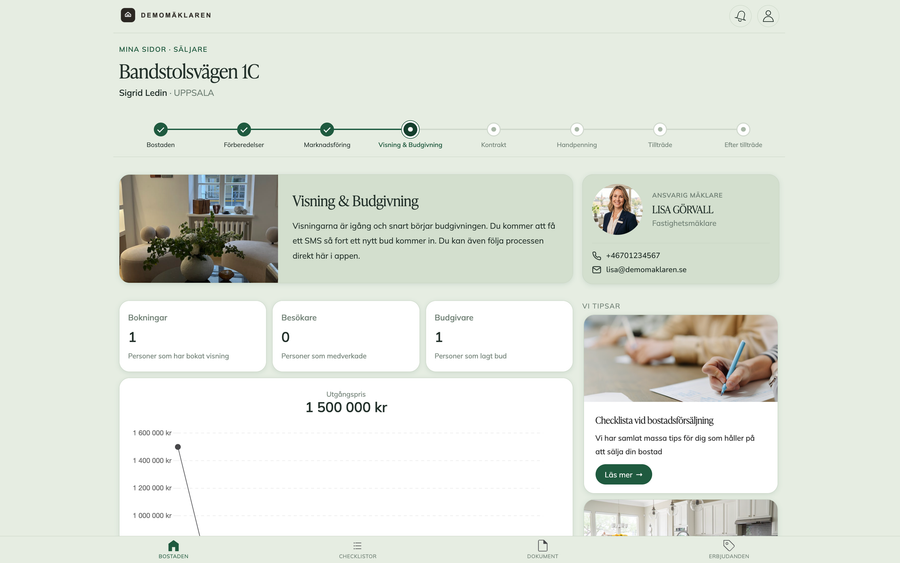
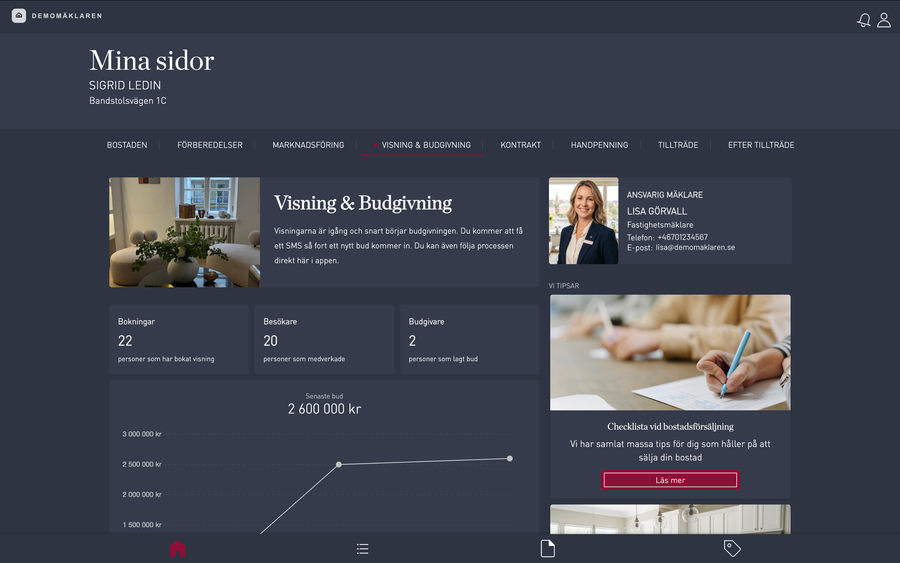
Mina sidor kan anpassas efter mäklarföretagets grafiska profil och utseende. Även texterna kan anpassas.
Steg 49: Anpassningar för ert mäklarföretag
På varje steg finns möjlighet att visa annonser och länkar till värdefulla tips i bostadsprocessen. Varje kontor i en mäklarkedja kan också lyfta fram lokala samarbetspartners.
Steg 50: Anpassningar för ert mäklarföretag
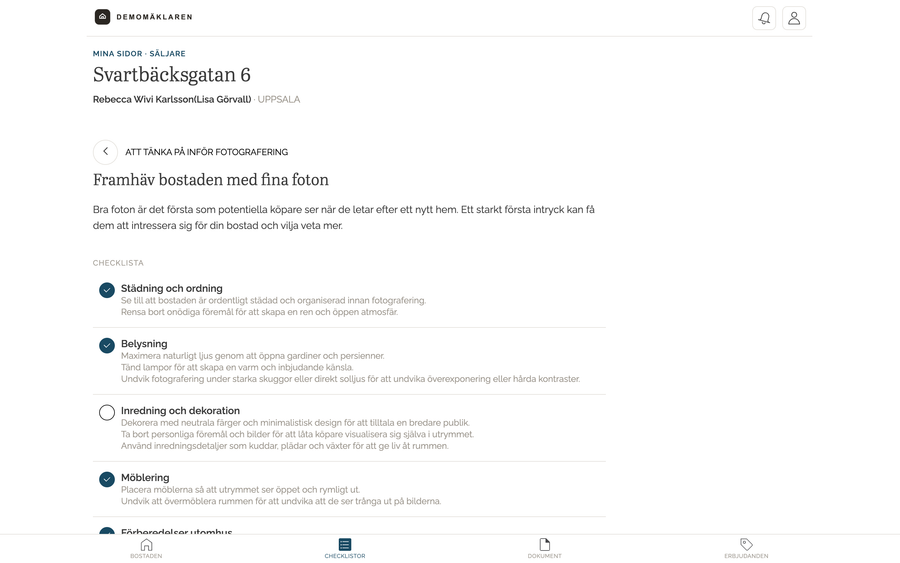
Det går även att lägga in checklistor på varje steg. Mäklarföretaget bestämmer centralt vilka checklistor som ska visas. Här ser du ett exempel på en checklista inför fotografering.
Steg 51: Anpassningar för ert mäklarföretag
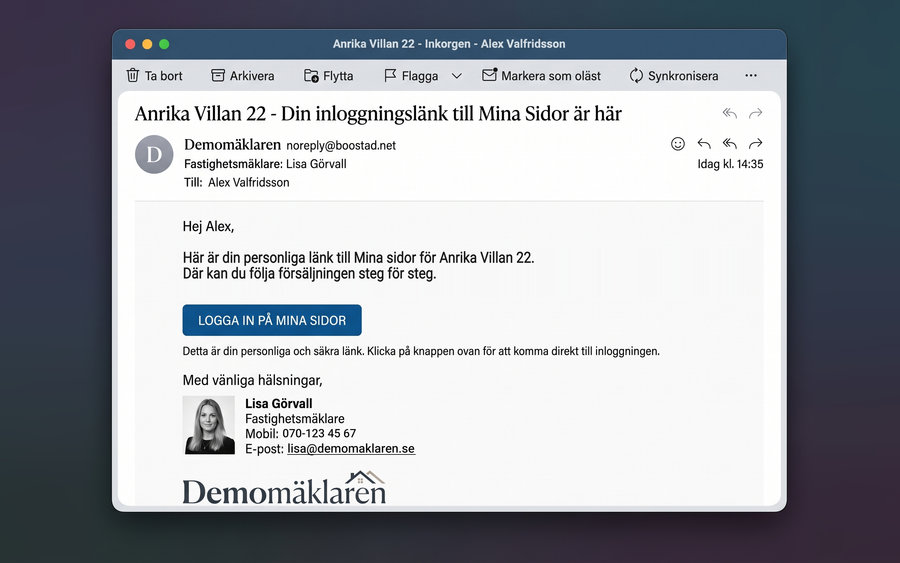
Boostad kan skicka mejl eller sms med en inloggningslänk automatiskt till säljare och köpare. Utskicken kan styras av objektets status i mäklarsystemet.
Steg 52: Anpassningar för ert mäklarföretag
Till exempel kan säljaren få ett mejl när objektet får status Till salu, och köparen när objektet får status Såld.
12. Sammanfattning och support
Steg 53: Sammanfattning och support
12. Sammanfattning och support
Sammanfattning
- Mina sidor i mäklarsystemet
- Säljarens och köparens sidor
Nu har vi gått igenom hur Boostad Mina sidor kommer igång i mäklarsystemet, och hur Mina sidor ser ut för säljare och köpare.
Steg 54: Sammanfattning och support
12. Sammanfattning och support
Sammanfattning
- Adminportalen: bjuda in kunder, filer, åtkomst och synkronisering
- Fördjupning: säljarens formulär
- Anpassningar för ert mäklarföretag
Vi har också visat hur du bjuder in kunder och hanterar filer, åtkomst och synkronisering i adminportalen. Till sist gick vi igenom säljarens formulär och vad ert mäklarföretag kan anpassa.
Steg 55: Sammanfattning och support
12. Sammanfattning och support
Frågor eller hjälp?
- support@boostad.net
- 018–68 16 22
Har du frågor eller behöver hjälp är du välkommen att kontakta oss på support@boostad.net eller ringa 018–68 16 22.
Steg 56: Sammanfattning och support
12. Sammanfattning och support
Tack för att du tittade!
Tack för att du tittade!
Textversion av guiden
1. Introduktion
Hej och välkommen!
I den här guiden går vi igenom hur Boostad Mina sidor fungerar och hur du som mäklare använder tjänsten tillsammans med mäklarsystemet och Boostads adminportal.
Med Mina sidor kan både säljare och köpare följa sin bostadsprocess, steg för steg.
Vi börjar med hur tjänsten kommer igång i mäklarsystemet. Sedan tittar vi på sidorna för säljare och köpare, och på hur du loggar in i adminportalen, bjuder in kunder och hanterar filer. Till sist kommer två fördjupningar: säljarens formulär och vad ert mäklarföretag kan anpassa.
2. Mina sidor i mäklarsystemet
Mina sidor är aktivt på alla objekt från och med status Uppdrag i mäklarsystemet. Du behöver inte aktivera något för att komma igång.
Uppgifterna i Mina sidor hämtas från mäklarsystemet, och varje steg uppdateras automatiskt när något händer på objektet.
3. Säljarens steg i Mina sidor
Nu tittar vi på hur Mina sidor ser ut för säljaren.
När en säljare eller köpare loggar in öppnas automatiskt det steg som bostadsprocessen befinner sig i. Det går också att navigera till alla andra steg.
Vi börjar med steget Bostaden. Här kan säljaren se och ladda ner alla bilder som hör till bostaden. Bilderna som visas direkt på sidan har en lägre upplösning. För att hämta de högupplösta bilderna klickar säljaren på ”Ladda ner alla bilder”.
Nästa steg är Förberedelser. Här finns formulären, till exempel frågelista och driftskostnader. Här kan ni också lägga in checklistor, till exempel inför fotografering.
Under Marknadsföring sammanställs statistik från alla kanaler där bostaden annonseras.
I steget Visning och budgivning visas hur visningarna har gått. Här ser säljaren hur många personer som var förbokade till respektive visning och hur många som kom. När budgivningen startar kan säljaren också följa förloppet här.
Under Kontrakt visas datumet för kontraktsskrivningen. Här kan ni även visa dokument som hör till steget, till exempel energideklarationen.
I steget Handpenning visas statusen för handpenningen.
Under Tillträde visas tillträdesdatumet. Här passar det också bra med checklistor för tillträdet och flytten.
I det sista steget, Efter tillträdet, visas en sammanställning av hela affären, med information som kan vara bra till deklarationen.
4. Köparens vy
Köparen har en motsvarande vy i Mina sidor, från kontraktsskrivningen och framåt. Här ser du hur stegen presenteras för köparen.
5. Navigering i Mina sidor
Längst ner på sidan finns fyra knappar: Bostaden, Checklistor, Dokument och Erbjudanden.
Knappen Bostaden tar dig till det aktuella steget i bostadsprocessen.
När du trycker på Checklistor öppnas en sida med alla checklistor från samtliga steg i bostadsprocessen.
När du trycker på Dokument visas alla dokument från samtliga steg.
När du trycker på Erbjudanden öppnas en sida med alla tillgängliga erbjudanden. Varje kontor kan välja att visa lokala erbjudanden.
6. Logga in i adminportalen
Nu går vi vidare till Boostads adminportal, där du administrerar Mina sidor.
Du kan öppna adminportalen direkt från objektet i mäklarsystemet. Gå till Tjänster och tryck på plustecknet uppe till höger. Välj Boostad Mina Sidor och tryck på Beställ. Inget beställs, det är bara en genväg till adminportalen.
Du kan också gå till admin.boostad.net och logga in med din mejladress eller ditt mobilnummer.
7. Bjud in kunder
I adminportalen ser du en lista över dina objekt. Öppna ett objekt genom att klicka på raden.
Här kan du bjuda in säljare och köpare till Mina sidor. Klicka på Dela länk och skicka inbjudan via sms eller mejl. Du kan också kopiera länken och klistra in den i ett eget meddelande.
Tänk på att inloggningslänken är personlig. Kontrollera därför att du delar rätt länk med rätt person.
Du kan även logga in som en säljare eller köpare för att se Mina sidor från den personens perspektiv. Det kräver att personnumret finns på parten i mäklarsystemet.
Mäklarföretaget kan också lägga en länk till Mina sidor på sin ordinarie hemsida. Via den länken kan säljare och köpare logga in med BankID.
Även då behöver personnumret finnas på parten i mäklarsystemet. När parterna loggar in med sin personliga länk behövs inte personnumret. Det sätts då automatiskt vid första inloggningen.
8. Filer i Mina sidor
I rutan Dokument ser du alla filer som finns på objektet i mäklarsystemet.
Vissa filer publiceras automatiskt för säljare och köpare i Mina sidor. Det styrs av filernas namn. Tryck på frågetecknet för att se vilka filnamn som publiceras automatiskt.
En fil med ett namn från listan visas alltså automatiskt för säljaren eller köparen, på det steg där namnet står.
Du kan också själv ställa in att en fil ska visas för säljaren eller köparen. Välj då på vilket steg i Mina sidor filen ska synas.
I kolumnen Visa i visnings-sms väljer du vilka filer som skickas med i det visnings-sms som Visningsagenten skickar till spekulanterna. Publika filer från objektet skickas alltid med. Filer som inte finns på objektet i mäklarsystemet går inte att skicka med.
Så här ser det ut i Mina sidor för en fil som ställts in att visas på steget Förberedelser.
9. Åtkomst och synkronisering
I adminportalen kan du även stänga av åtkomsten till Mina sidor för köpare respektive säljare, om det behövs.
Om en uppgift som du har ändrat på objektet i mäklarsystemet inte har förts över till Mina sidor, finns en knapp för att starta en manuell synkronisering av objektet.
Vill du veta mer om adminportalen finns en separat guide om den.
10. Fördjupning: säljarens formulär
Nu fördjupar vi oss i formulären: hur säljaren fyller i och skickar in dem, och vad som händer i mäklarsystemet.
Säljaren öppnar och fyller i formulären i Mina sidor. Det går att spara ett utkast och fortsätta vid ett senare tillfälle.
När formuläret är färdigt markerar säljaren kryssrutan ”Uppgifterna är klara för att skickas till mäklaren” och skickar in formuläret.
När säljaren skickar in ett formulär sparas uppgifterna som en PDF på objektet i mäklarsystemet. Formuläret låses då i Mina sidor.
Behöver säljaren ändra eller komplettera något tar du bort PDF:en på objektet i mäklarsystemet. Då låses formuläret upp i Mina sidor, och säljaren kan skicka in det på nytt.
Boostad kan också skapa andra formulär efter era önskemål, för att hämta in information från säljaren, och styra på vilka steg de visas.
11. Anpassningar för ert mäklarföretag
Till sist tittar vi på vad ert mäklarföretag kan anpassa i Mina sidor. Anpassningarna ställs in centralt tillsammans med Boostad.
Mina sidor kan anpassas efter mäklarföretagets grafiska profil och utseende. Även texterna kan anpassas.
På varje steg finns möjlighet att visa annonser och länkar till värdefulla tips i bostadsprocessen. Varje kontor i en mäklarkedja kan också lyfta fram lokala samarbetspartners.
Det går även att lägga in checklistor på varje steg. Mäklarföretaget bestämmer centralt vilka checklistor som ska visas. Här ser du ett exempel på en checklista inför fotografering.
Boostad kan skicka mejl eller sms med en inloggningslänk automatiskt till säljare och köpare. Utskicken kan styras av objektets status i mäklarsystemet.
Till exempel kan säljaren få ett mejl när objektet får status Till salu, och köparen när objektet får status Såld.
12. Sammanfattning och support
Nu har vi gått igenom hur Boostad Mina sidor kommer igång i mäklarsystemet, och hur Mina sidor ser ut för säljare och köpare.
Vi har också visat hur du bjuder in kunder och hanterar filer, åtkomst och synkronisering i adminportalen. Till sist gick vi igenom säljarens formulär och vad ert mäklarföretag kan anpassa.
Har du frågor eller behöver hjälp är du välkommen att kontakta oss på support@boostad.net eller ringa 018–68 16 22.
Tack för att du tittade!
Har du frågor eller behöver hjälp? Vi hjälper gärna till direkt.
Kontakta supporten