Guide · Mspecs
Budgivning med BankID i Mspecs, steg för steg
28 steg med bild, text och berättarröst, cirka 4 minuter. Bläddra i din egen takt eller låt guiden spela upp stegen i följd. Guiden har ljud, så slå på högtalaren. Vill du hellre läsa stänger du av rösten med knappen Ljud, då visas texten i stället. Hastigheten ändrar du med knappen 1×.
Vänd telefonen till liggande läge för större bild.
1. IntroduktionSteg 1 av 28
Steget i länken finns inte längre i guiden, så den börjar från början. Använd Kapitel för att hitta rätt.
1. Introduktion
Steg 1: Introduktion
1. Introduktion
Boostad Budgivning med BankID
En guide med berättarröst för dig som mäklare. Slå på ljudet!
Hej och välkommen!
Steg 2: Introduktion
1. Introduktion
Det här går vi igenom
- Introduktion
- Aktivera Budgivning med BankID
- Lägg till budgivare
- Bjud in budgivarna
- Så ser det ut för budgivaren
- Följ budgivningen i mäklarsystemet
- Sammanfattning och support
I den här guiden går vi igenom hur du som mäklare använder Boostad Budgivning med BankID. Vi börjar med att aktivera tjänsten och lägga till budgivare. Sedan går vi igenom hur du bjuder in budgivarna och hur budgivningen ser ut för dem. Till sist visar vi hur du följer budgivningen och sätter det vinnande budet.
Steg 3: Introduktion
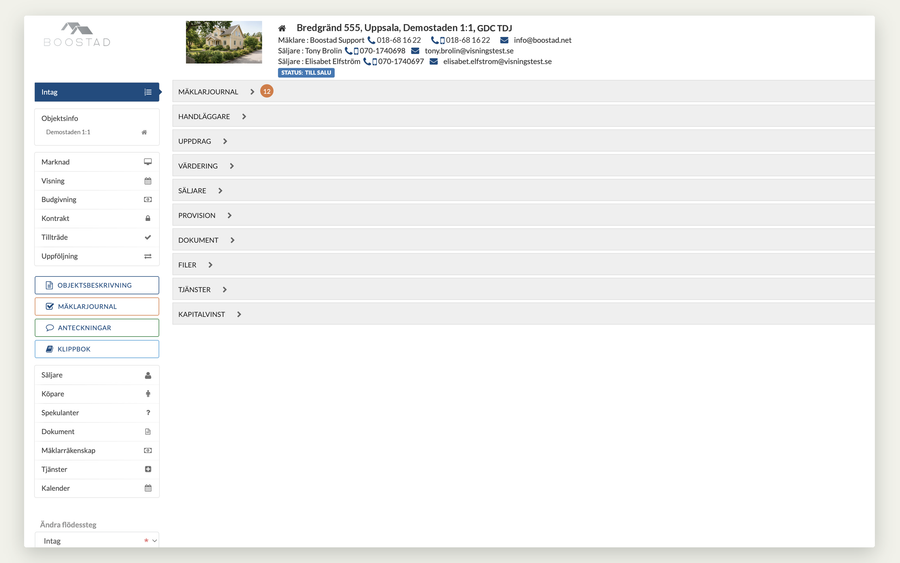
Tjänsten fungerar tillsammans med mäklarsystemet. Du lägger till budgivare och följer buden på objektet, precis som vanligt.
Steg 4: Introduktion
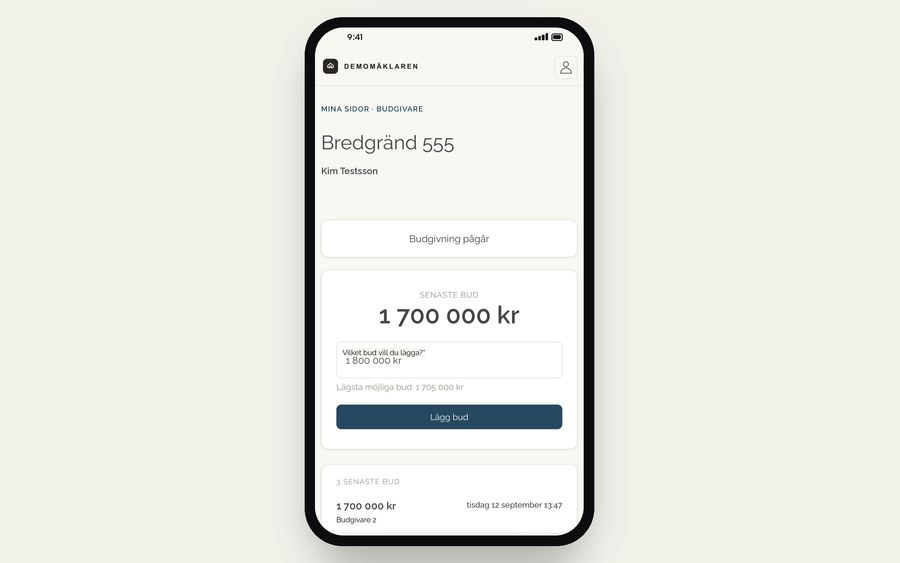
Budgivarna identifierar sig med BankID innan de lägger bud, och alla som deltar får information om nya bud via sms.
2. Aktivera Budgivning med BankID
Steg 5: Aktivera Budgivning med BankID
Öppna objektet i mäklarsystemet och gå till Budgivning.
Steg 6: Aktivera Budgivning med BankID
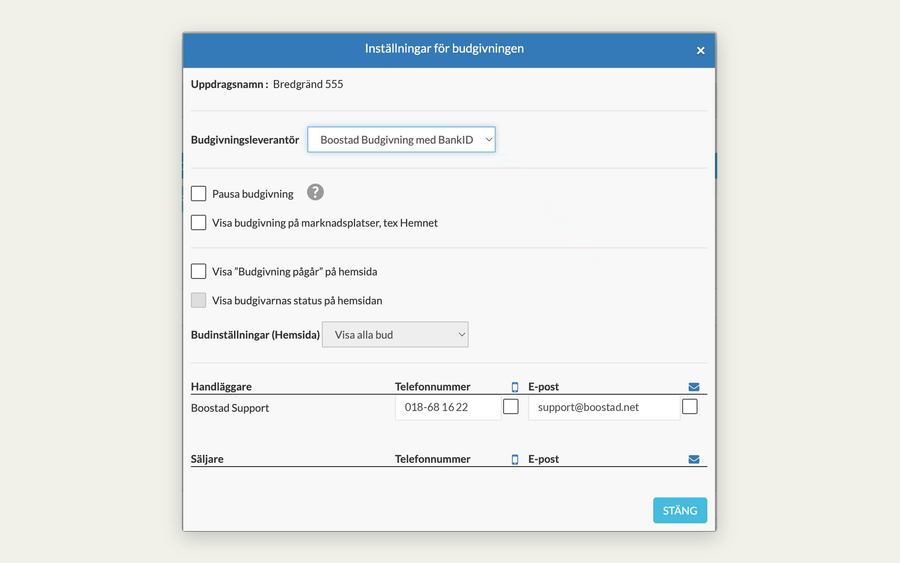
Klicka på Inställningar för budgivningen och välj Boostad Budgivning med BankID i listan.
3. Lägg till budgivare
Steg 7: Lägg till budgivare
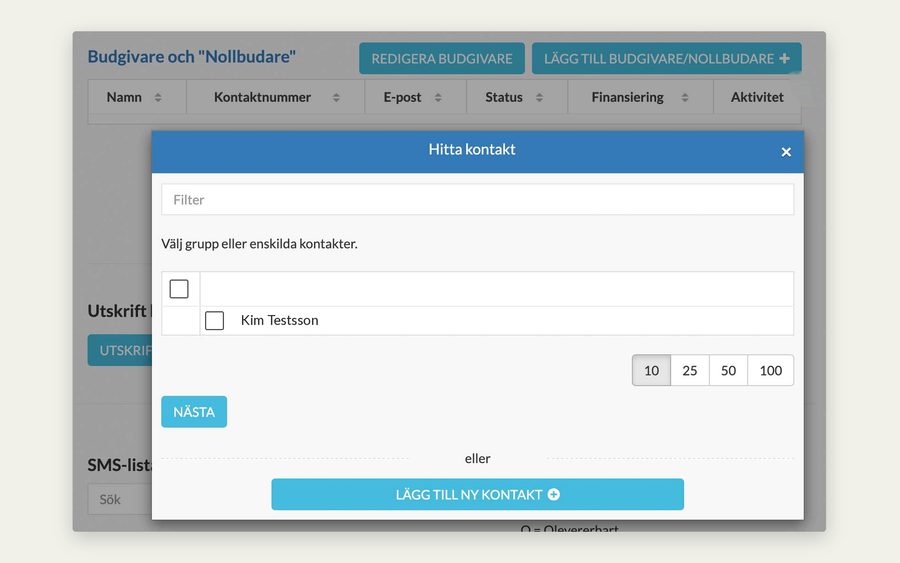
Lägg sedan till budgivare och nollbudare, precis som när du använder mäklarsystemets vanliga budgivning.
Steg 8: Lägg till budgivare
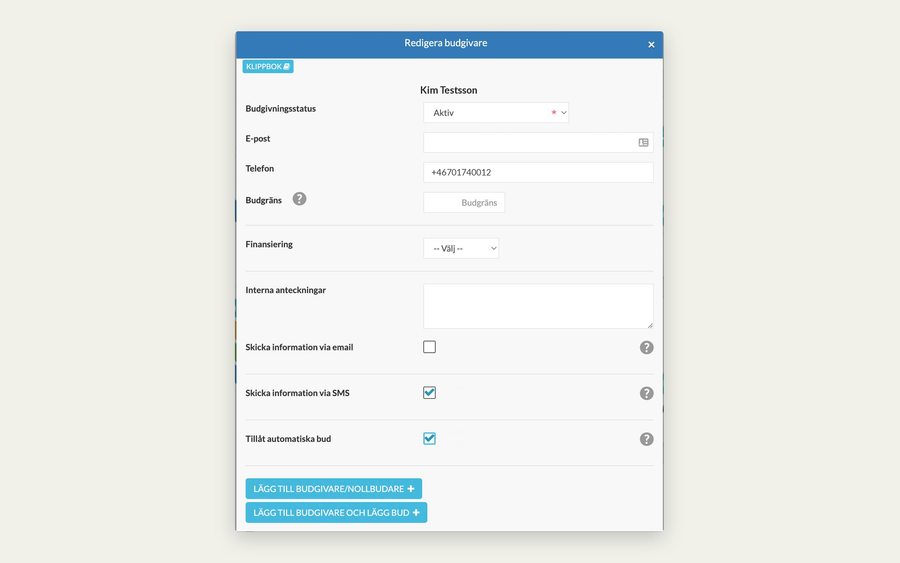
För att budgivaren ska få information och en länk till budgivningen behöver du markera Skicka information via sms.
Steg 9: Lägg till budgivare
Markera också Tillåt automatiska bud. Då hamnar buden som budgivaren lägger direkt som aktiva i budlistan, och övriga budgivare och nollbudare får ett sms om det nya budet.
Steg 10: Lägg till budgivare
Är rutan inte markerad hamnar buden i karantän, och du som mäklare behöver godkänna dem.
4. Bjud in budgivarna
Steg 11: Bjud in budgivarna
4. Bjud in budgivarna
Tre sätt att bjuda in
- Registrera det första budet
- Skicka sms via Kommunikation
- Bjud in en budgivare i taget
Det finns tre sätt att bjuda in budgivarna till budgivningen.
Steg 12: Bjud in budgivarna
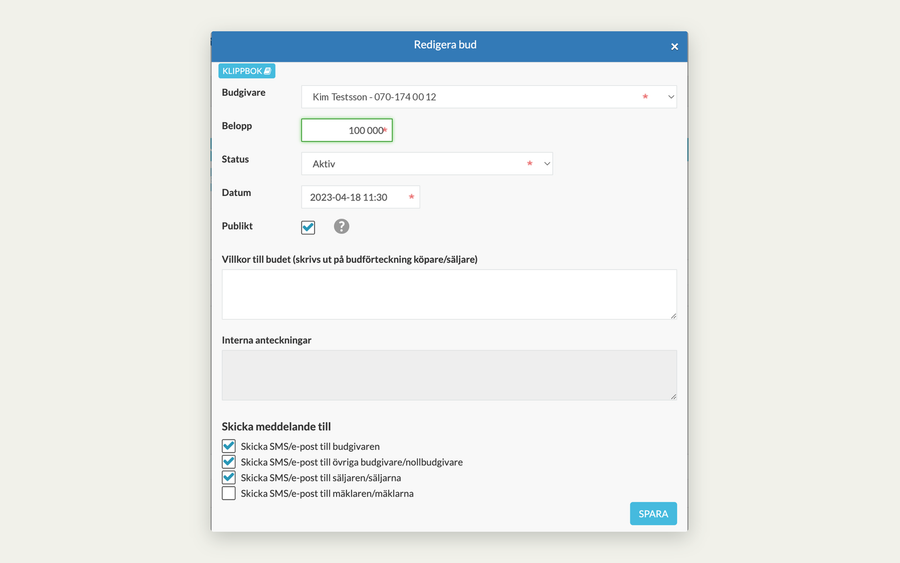
Det första sättet är att du registrerar det första budet i mäklarsystemet. Då går ett sms med länk till budgivningen ut till alla som är med i budgivningen.
Steg 13: Bjud in budgivarna
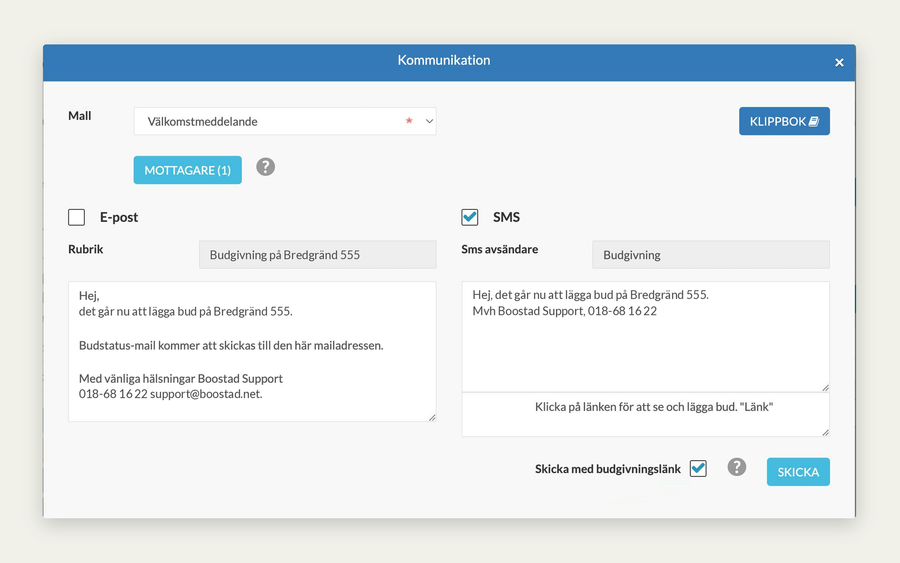
Det andra sättet är att klicka på Kommunikation under Budgivning. Välj mallen Välkomstmeddelande. Markera sedan Sms och Skicka med budgivningslänk, och klicka på Skicka. Då går ett sms ut till alla budgivare och nollbudare.
Steg 14: Bjud in budgivarna
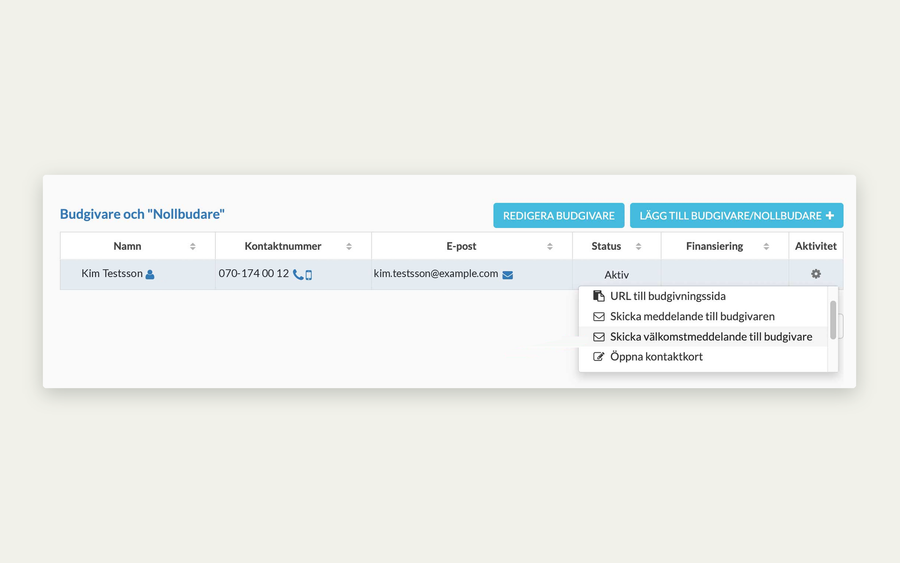
Det tredje sättet är att bjuda in en enskild budgivare. Klicka på kugghjulet längst till höger på budgivarens rad och välj Skicka välkomstmeddelande till budgivare.
5. Så ser det ut för budgivaren
Steg 15: Så ser det ut för budgivaren
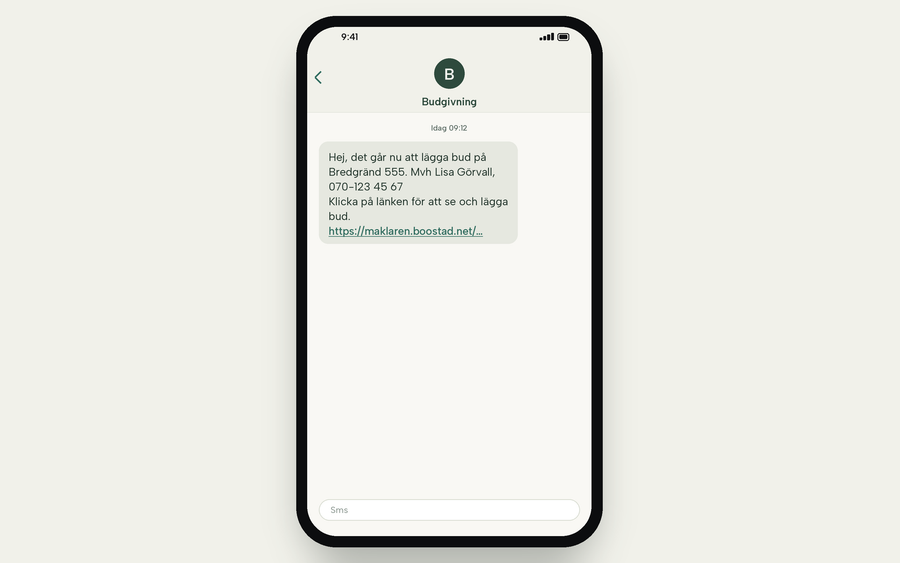
Budgivaren får ett sms med en länk till budgivningen.
Steg 16: Så ser det ut för budgivaren
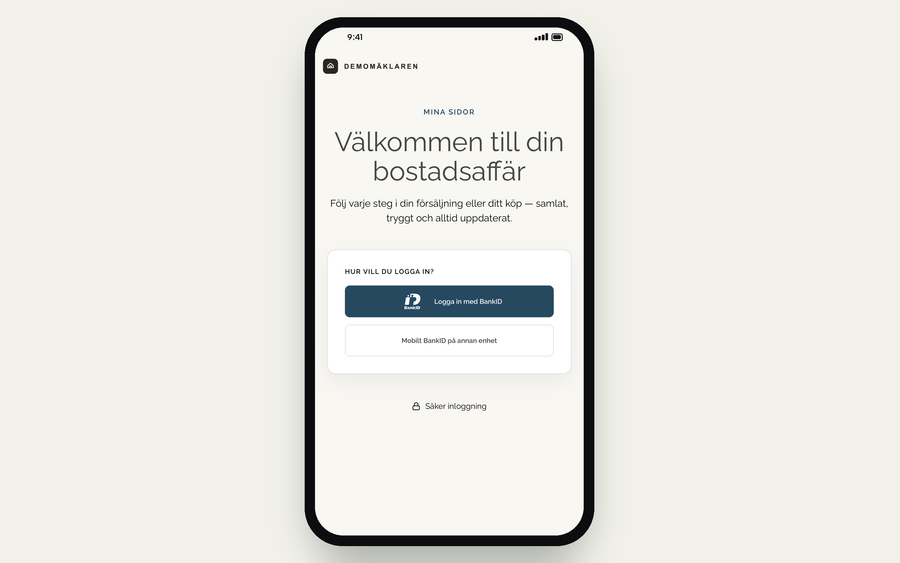
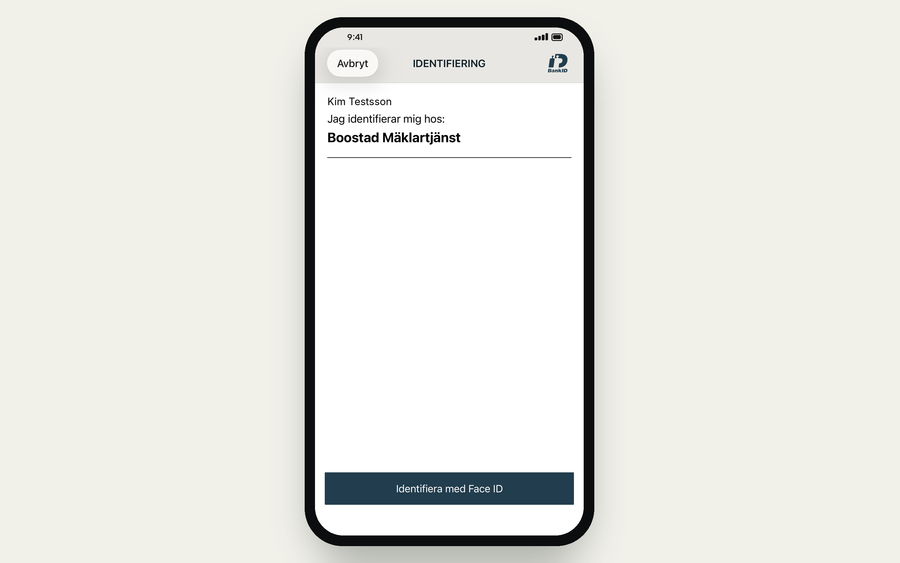
Budgivaren öppnar länken och identifierar sig först med BankID.
Steg 17: Så ser det ut för budgivaren
Sedan skriver budgivaren in sitt bud och trycker på Lägg bud. Under fältet visas det lägsta bud som går att lägga.
Steg 18: Så ser det ut för budgivaren
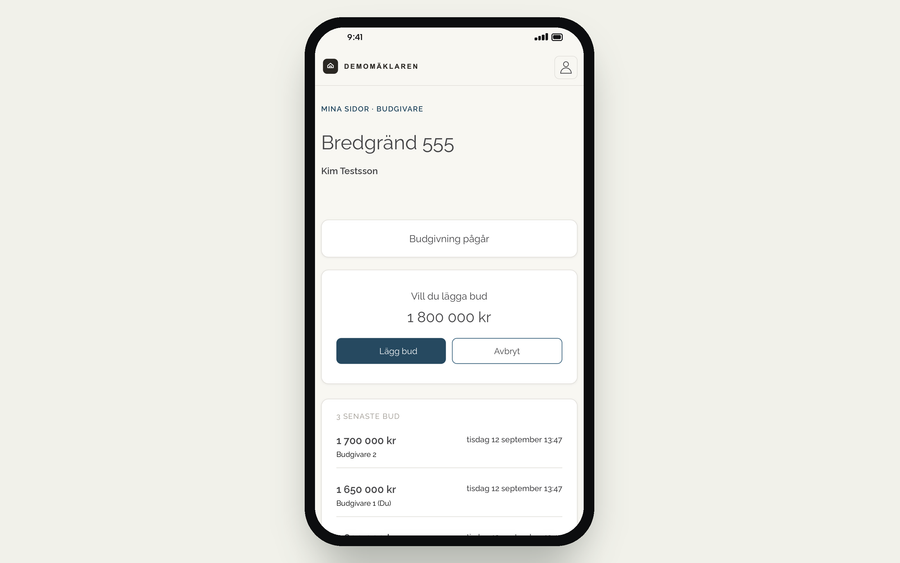
Budgivaren kontrollerar beloppet och bekräftar budet genom att trycka på Lägg bud en gång till.
Steg 19: Så ser det ut för budgivaren
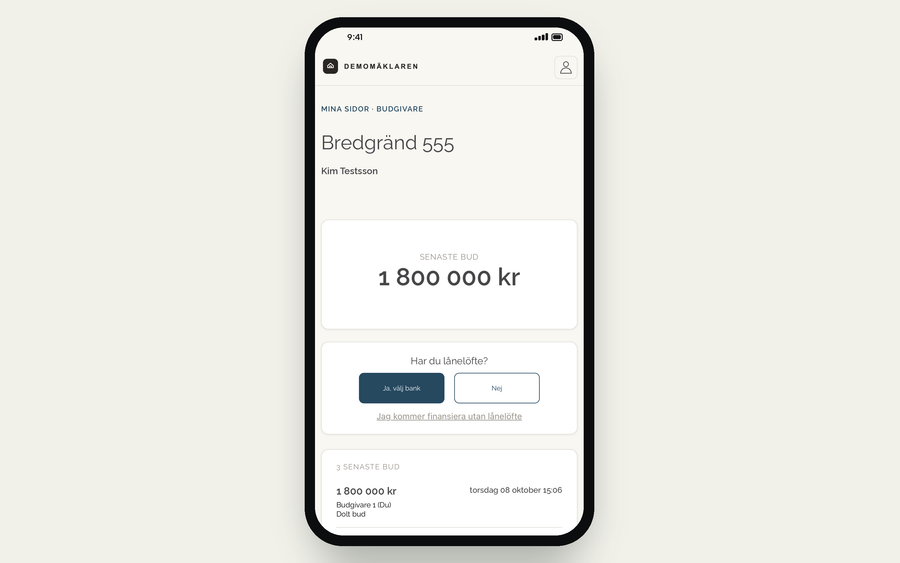
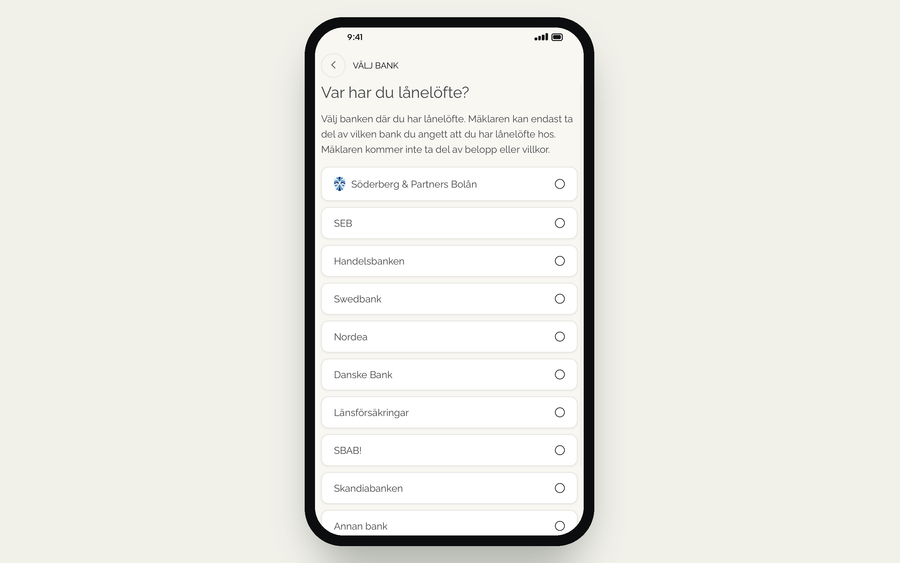
När budet är bekräftat får budgivaren frågan om det finns ett lånelöfte. Den som svarar Ja väljer sedan vilken bank lånelöftet finns hos.
Steg 20: Så ser det ut för budgivaren
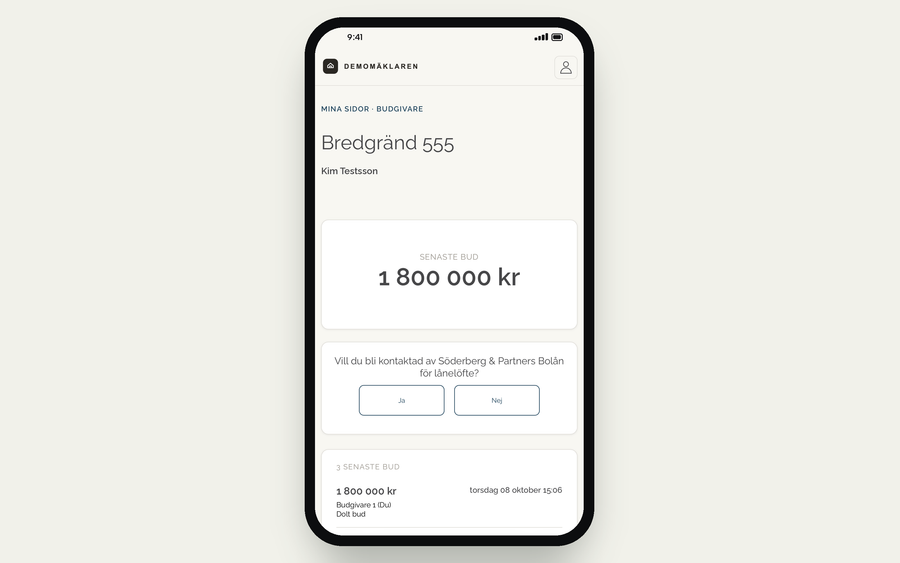
Väljer budgivaren en annan bank än Söderberg & Partners Bolån, eller svarar Nej, får budgivaren frågan om att bli kontaktad av Söderberg & Partners för ett erbjudande om lånelöfte.
Steg 21: Så ser det ut för budgivaren
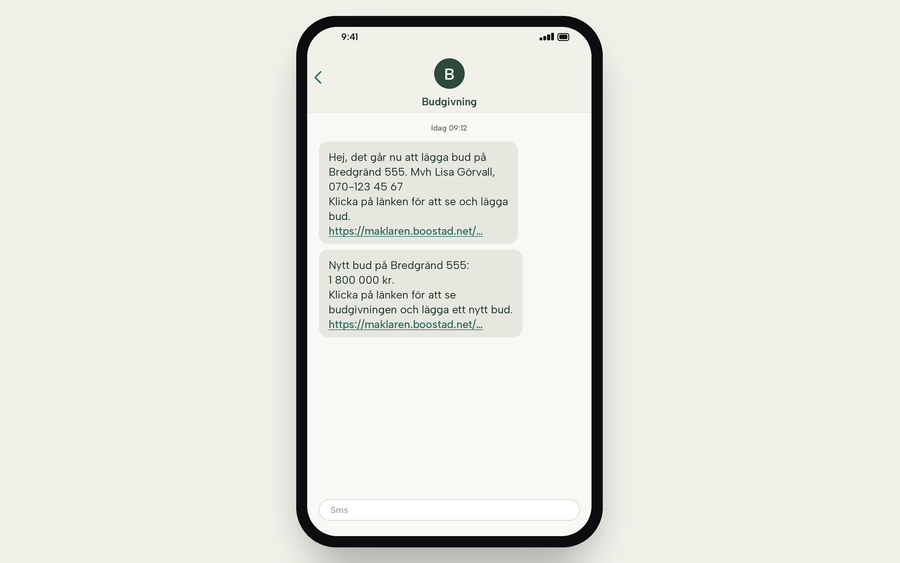
Under budgivningens gång får budgivarna löpande uppdateringar via sms när nya bud läggs.
Steg 22: Så ser det ut för budgivaren
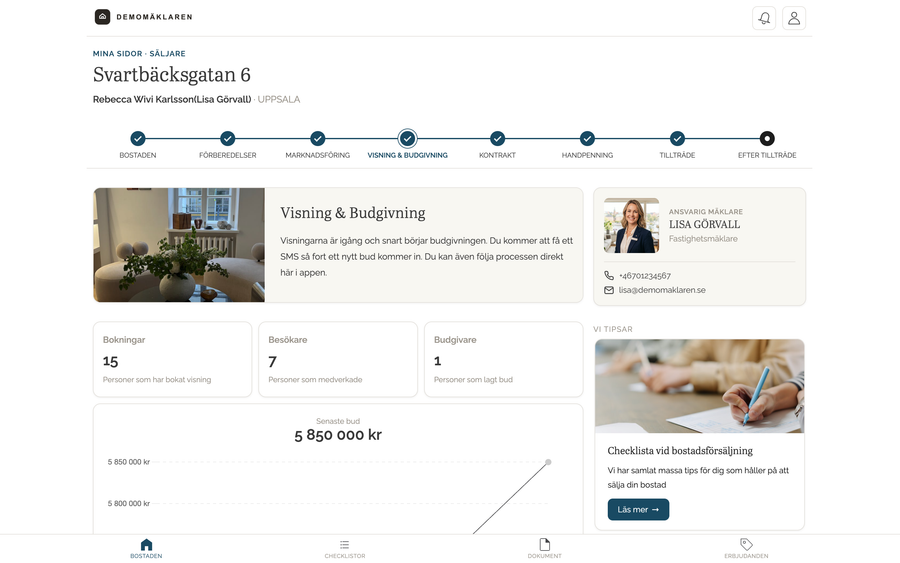
Har ni också Boostad Mina sidor kan säljaren följa budgivningen där, i steget Visning och budgivning.
6. Följ budgivningen i mäklarsystemet
Steg 23: Följ budgivningen i mäklarsystemet
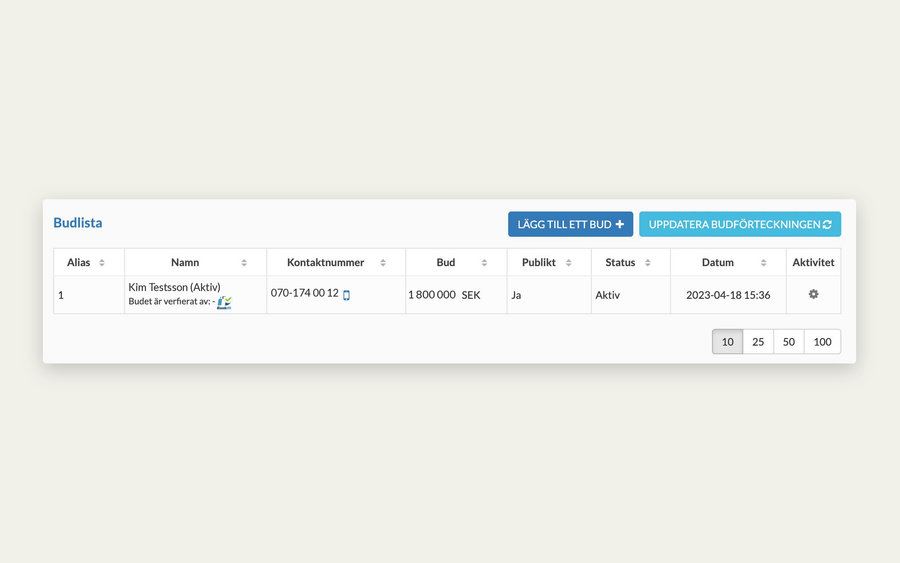
Buden som budgivarna lägger syns som vanligt i budlistan.
Steg 24: Följ budgivningen i mäklarsystemet
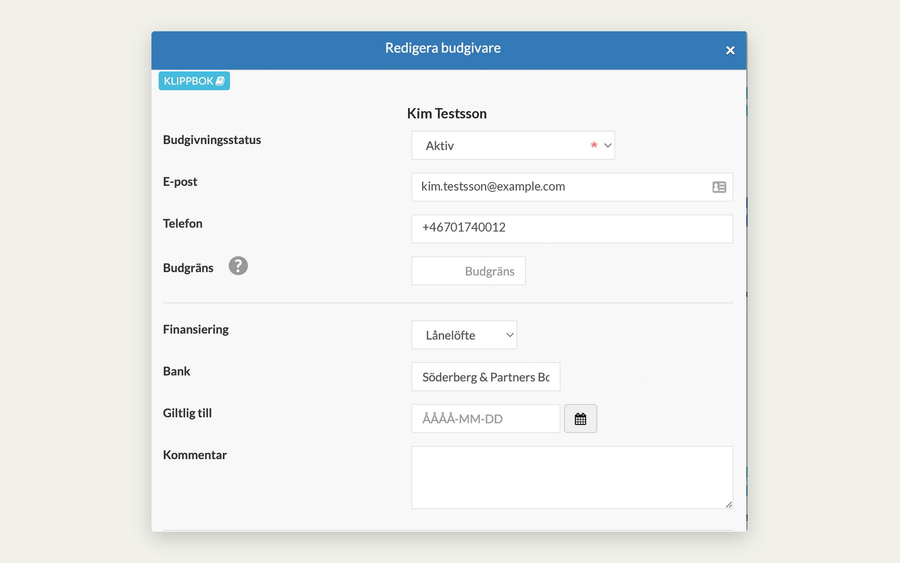
Ett eventuellt lånelöfte ser du under Redigera budgivare, tillsammans med banken där lånelöftet finns.
Steg 25: Följ budgivningen i mäklarsystemet
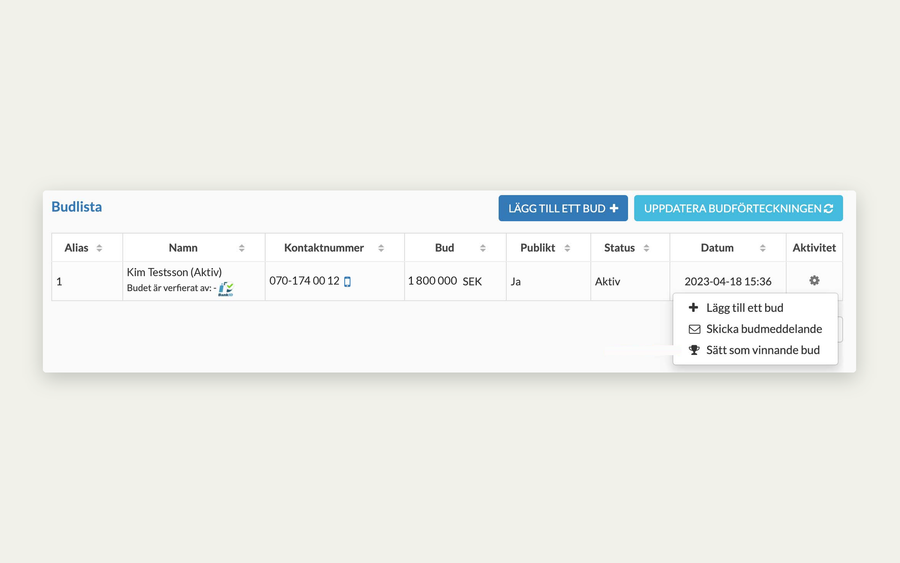
När budgivningen är klar sätter du det vinnande budet i budlistan. Klicka på kugghjulet på budets rad och välj Sätt som vinnande bud.
7. Sammanfattning och support
Steg 26: Sammanfattning och support
7. Sammanfattning och support
Sammanfattning
- Aktivera tjänsten
- Lägg till och bjud in budgivare
- Budgivarens vy och lånelöfte
- Följ budgivningen och sätt vinnande bud
Nu har vi gått igenom hur du aktiverar Boostad Budgivning med BankID, lägger till och bjuder in budgivare, hur budgivningen ser ut för budgivaren och hur du följer den i mäklarsystemet.
Steg 27: Sammanfattning och support
7. Sammanfattning och support
Frågor eller hjälp?
- support@boostad.net
- 018–68 16 22
Har du frågor eller behöver hjälp är du välkommen att kontakta oss på support@boostad.net eller ringa 018–68 16 22.
Steg 28: Sammanfattning och support
7. Sammanfattning och support
Tack för att du tittade!
Tack för att du tittade!
Textversion av guiden
1. Introduktion
Hej och välkommen!
I den här guiden går vi igenom hur du som mäklare använder Boostad Budgivning med BankID. Vi börjar med att aktivera tjänsten och lägga till budgivare. Sedan går vi igenom hur du bjuder in budgivarna och hur budgivningen ser ut för dem. Till sist visar vi hur du följer budgivningen och sätter det vinnande budet.
Tjänsten fungerar tillsammans med mäklarsystemet. Du lägger till budgivare och följer buden på objektet, precis som vanligt.
Budgivarna identifierar sig med BankID innan de lägger bud, och alla som deltar får information om nya bud via sms.
2. Aktivera Budgivning med BankID
Öppna objektet i mäklarsystemet och gå till Budgivning.
Klicka på Inställningar för budgivningen och välj Boostad Budgivning med BankID i listan.
3. Lägg till budgivare
Lägg sedan till budgivare och nollbudare, precis som när du använder mäklarsystemets vanliga budgivning.
För att budgivaren ska få information och en länk till budgivningen behöver du markera Skicka information via sms.
Markera också Tillåt automatiska bud. Då hamnar buden som budgivaren lägger direkt som aktiva i budlistan, och övriga budgivare och nollbudare får ett sms om det nya budet.
Är rutan inte markerad hamnar buden i karantän, och du som mäklare behöver godkänna dem.
4. Bjud in budgivarna
Det finns tre sätt att bjuda in budgivarna till budgivningen.
Det första sättet är att du registrerar det första budet i mäklarsystemet. Då går ett sms med länk till budgivningen ut till alla som är med i budgivningen.
Det andra sättet är att klicka på Kommunikation under Budgivning. Välj mallen Välkomstmeddelande. Markera sedan Sms och Skicka med budgivningslänk, och klicka på Skicka. Då går ett sms ut till alla budgivare och nollbudare.
Det tredje sättet är att bjuda in en enskild budgivare. Klicka på kugghjulet längst till höger på budgivarens rad och välj Skicka välkomstmeddelande till budgivare.
5. Så ser det ut för budgivaren
Budgivaren får ett sms med en länk till budgivningen.
Budgivaren öppnar länken och identifierar sig först med BankID.
Sedan skriver budgivaren in sitt bud och trycker på Lägg bud. Under fältet visas det lägsta bud som går att lägga.
Budgivaren kontrollerar beloppet och bekräftar budet genom att trycka på Lägg bud en gång till.
När budet är bekräftat får budgivaren frågan om det finns ett lånelöfte. Den som svarar Ja väljer sedan vilken bank lånelöftet finns hos.
Väljer budgivaren en annan bank än Söderberg & Partners Bolån, eller svarar Nej, får budgivaren frågan om att bli kontaktad av Söderberg & Partners för ett erbjudande om lånelöfte.
Under budgivningens gång får budgivarna löpande uppdateringar via sms när nya bud läggs.
Har ni också Boostad Mina sidor kan säljaren följa budgivningen där, i steget Visning och budgivning.
6. Följ budgivningen i mäklarsystemet
Buden som budgivarna lägger syns som vanligt i budlistan.
Ett eventuellt lånelöfte ser du under Redigera budgivare, tillsammans med banken där lånelöftet finns.
När budgivningen är klar sätter du det vinnande budet i budlistan. Klicka på kugghjulet på budets rad och välj Sätt som vinnande bud.
7. Sammanfattning och support
Nu har vi gått igenom hur du aktiverar Boostad Budgivning med BankID, lägger till och bjuder in budgivare, hur budgivningen ser ut för budgivaren och hur du följer den i mäklarsystemet.
Har du frågor eller behöver hjälp är du välkommen att kontakta oss på support@boostad.net eller ringa 018–68 16 22.
Tack för att du tittade!
Har du frågor eller behöver hjälp? Vi hjälper gärna till direkt.
Kontakta supporten