Guide · Mspecs
Visningsagenten i Mspecs, steg för steg
54 steg med bild, text och berättarröst, cirka 7 minuter. Bläddra i din egen takt eller låt guiden spela upp stegen i följd. Guiden har ljud, så slå på högtalaren. Vill du hellre läsa stänger du av rösten med knappen Ljud, då visas texten i stället. Hastigheten ändrar du med knappen 1×.
Vänd telefonen till liggande läge för större bild.
1. IntroduktionSteg 1 av 54
Steget i länken finns inte längre i guiden, så den börjar från början. Använd Kapitel för att hitta rätt.
1. Introduktion
Steg 1: Introduktion
1. Introduktion
Boostad Visningsagenten
En guide med berättarröst för dig som mäklare. Slå på ljudet!
Hej och välkommen!
Steg 2: Introduktion
1. Introduktion
Det här går vi igenom
- Introduktion
- Behörighet i mäklarsystemet
- Logga in
- Dina visningar
- På visningen
- Låt besökarna registrera sig själva
- Efter visningen
- Ändra en besökare och skicka sms
- Visningsvärdar
- Menyn
- Anpassningar för ert mäklarföretag
- Sammanfattning och support
I den här guiden går vi igenom hur du som mäklare använder Boostads Visningsagent. Vi börjar med det du behöver för att komma igång: behörigheten i mäklarsystemet och inloggningen. Sedan går vi igenom dina visningar, vad du gör på plats vid visningen och vad som händer efter visningen. Till sist tittar vi på visningsvärdar, menyn och vad ert mäklarföretag kan anpassa.
Steg 3: Introduktion
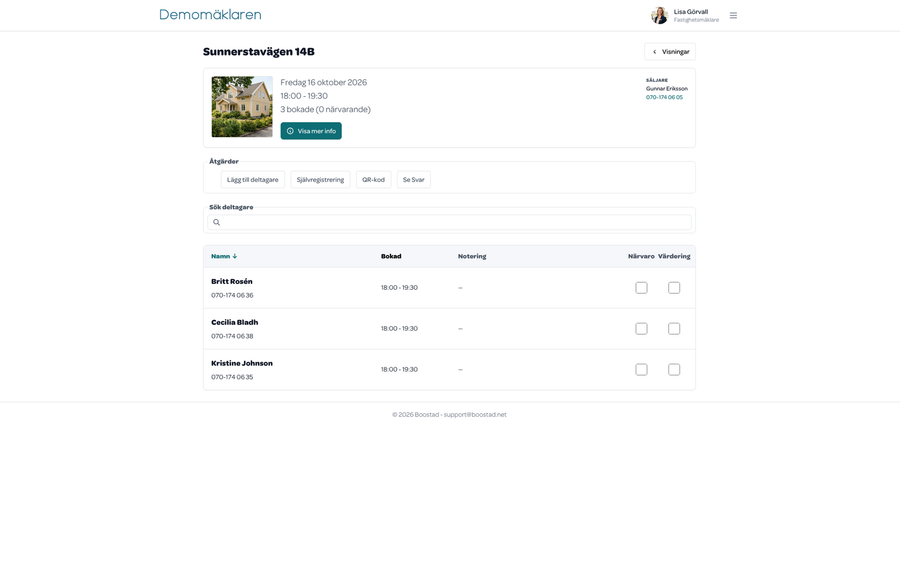
Visningsagenten är ditt verktyg på plats vid visningen. Du ser vilka som har anmält sig, markerar vilka som kommer och registrerar nya besökare direkt i mobilen. Allt är kopplat till mäklarsystemet: visningarna hämtas därifrån, och närvaron och besökarnas svar förs automatiskt tillbaka dit.
2. Behörighet i mäklarsystemet
Steg 4: Behörighet i mäklarsystemet
För att visningarna ska synkas till Visningsagenten behöver Boostad ha behörighet till objektet i mäklarsystemet. Visningsagenten använder samma behörighet som Boostad Mina sidor.
Steg 5: Behörighet i mäklarsystemet
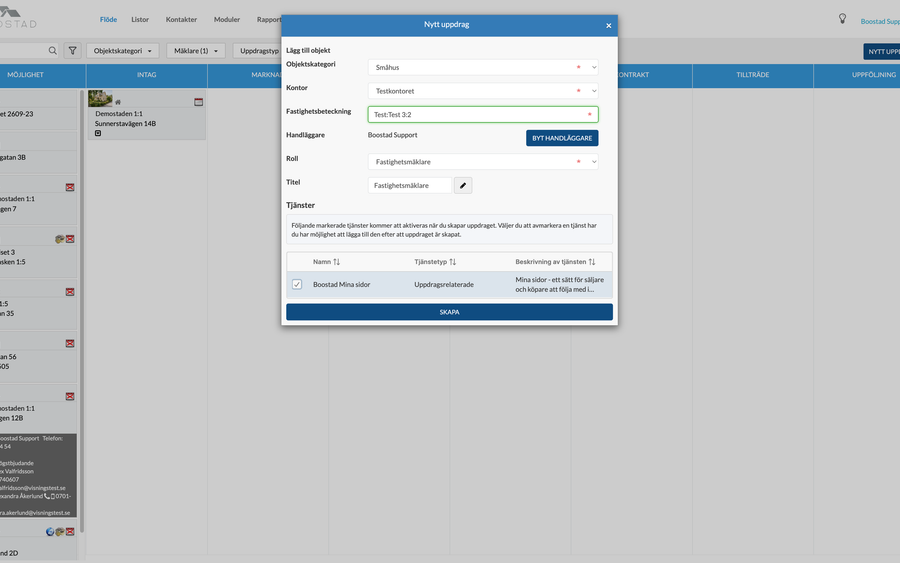
När du skapar ett nytt uppdrag läggs behörigheten till automatiskt, så länge Boostad Mina sidor är markerad under Tjänster.
Steg 6: Behörighet i mäklarsystemet
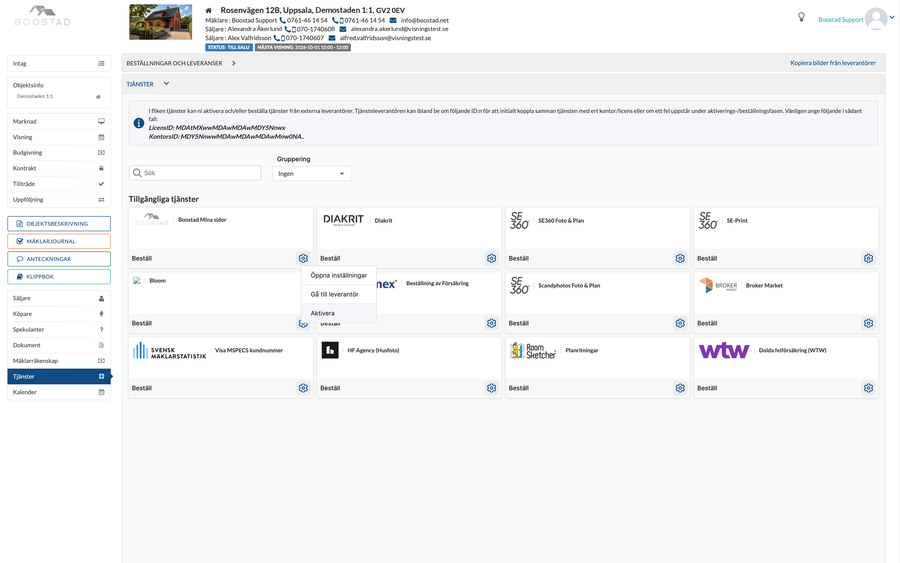
På äldre objekt aktiverar du behörigheten på objektet. Öppna Tjänster, klicka på kugghjulet vid Boostad Mina sidor och välj Aktivera.
3. Logga in
Steg 7: Logga in
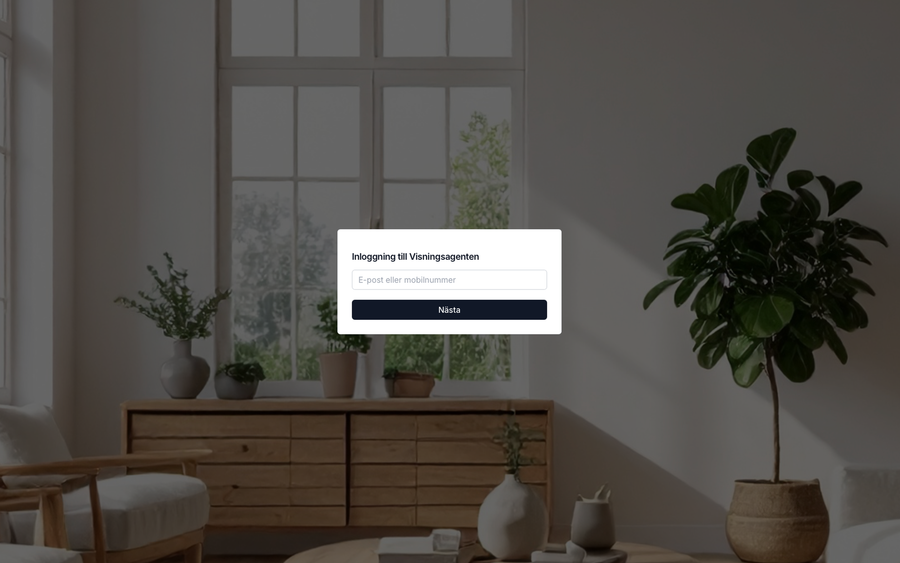
Du loggar in på visning.boostad.net. Skriv ditt mobilnummer eller din mejladress och tryck på Nästa.
Steg 8: Logga in
Du får en kod via sms eller mejl. Skriv in koden, så är du inloggad.
Steg 9: Logga in
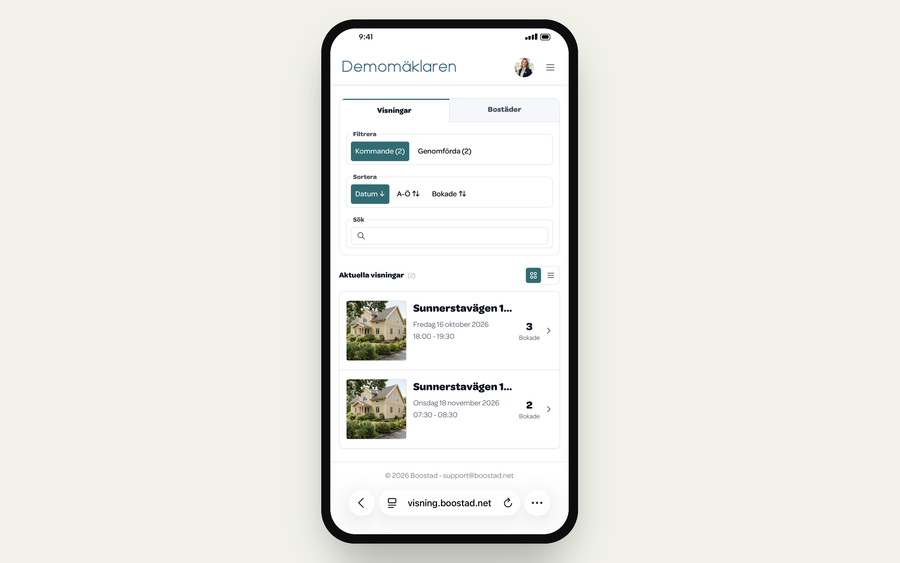
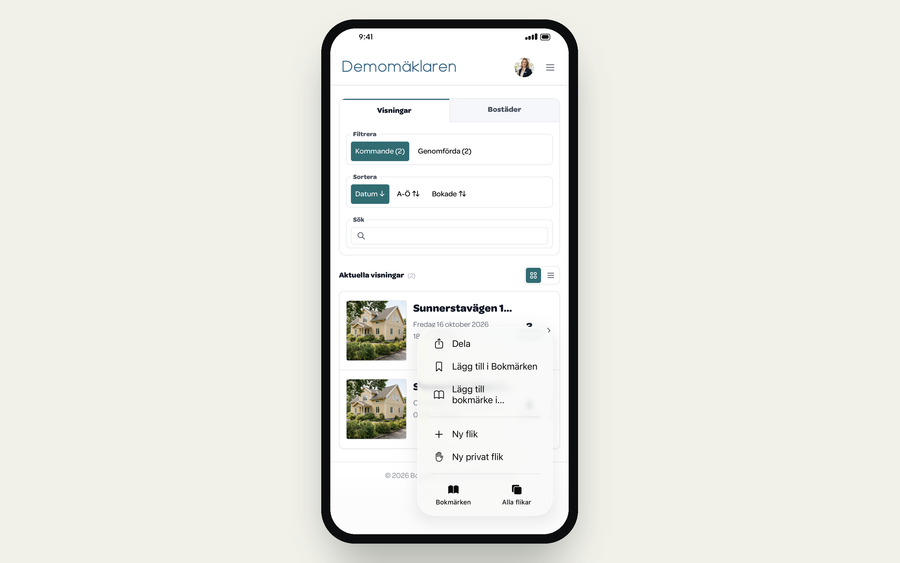
Ett tips: lägg till Visningsagenten på hemskärmen i mobilen, så öppnar du den som en app. I Safari på iPhone trycker du på de tre punkterna nere till höger och sedan på Dela.
Steg 10: Logga in
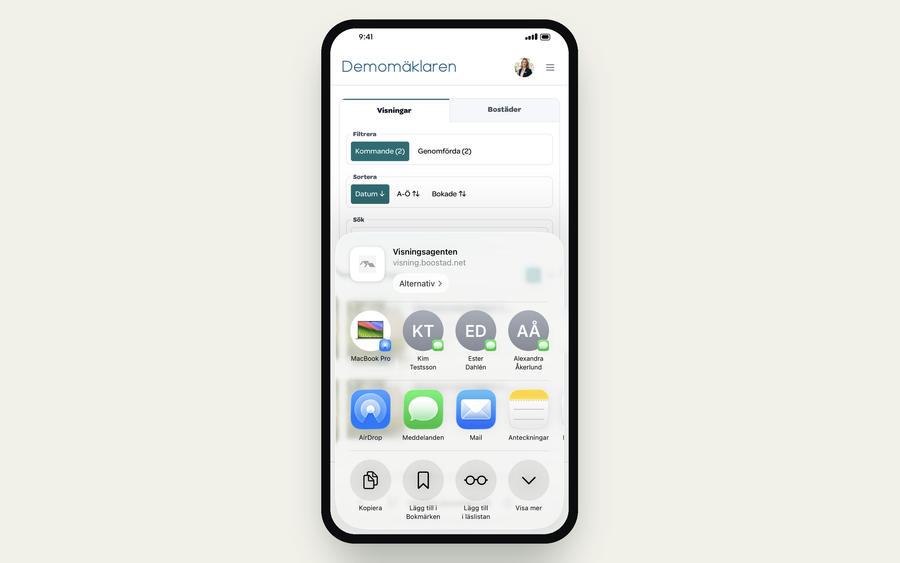
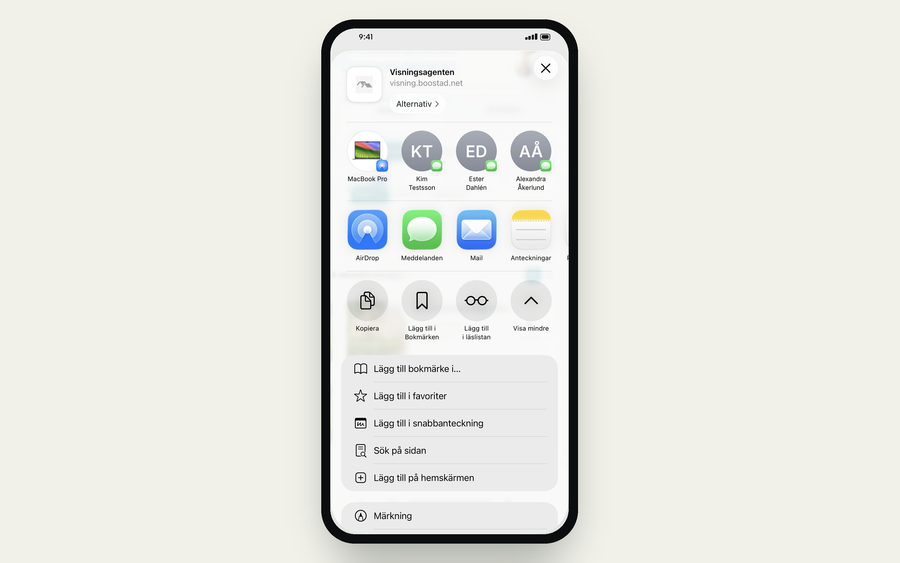
Tryck på Visa mer och sedan på Lägg till på hemskärmen. Bekräfta med Lägg till, så får Visningsagenten en egen ikon bland dina appar.
4. Dina visningar
Steg 11: Dina visningar
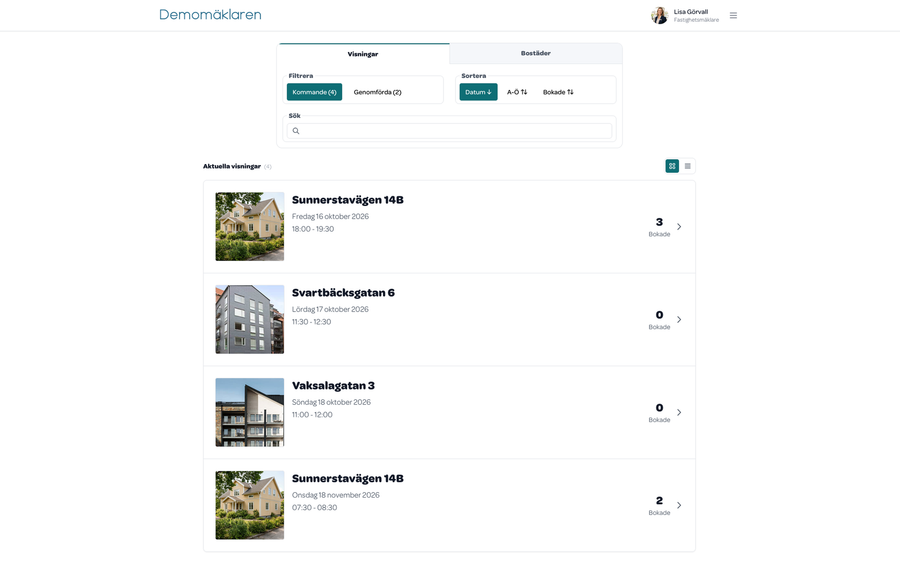
När du har loggat in ser du dina kommande visningar.
Steg 12: Dina visningar
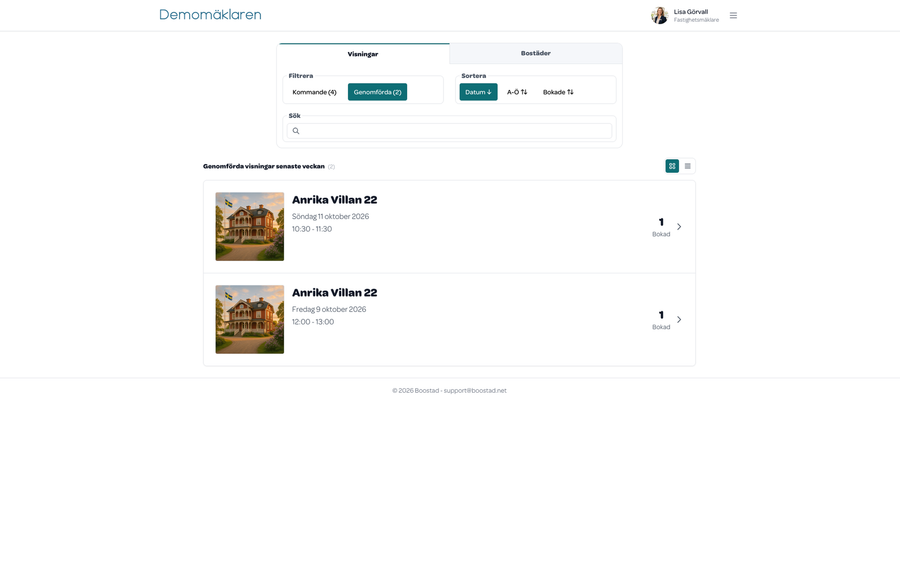
Under Genomförda ser du visningarna från den senaste veckan.
Steg 13: Dina visningar
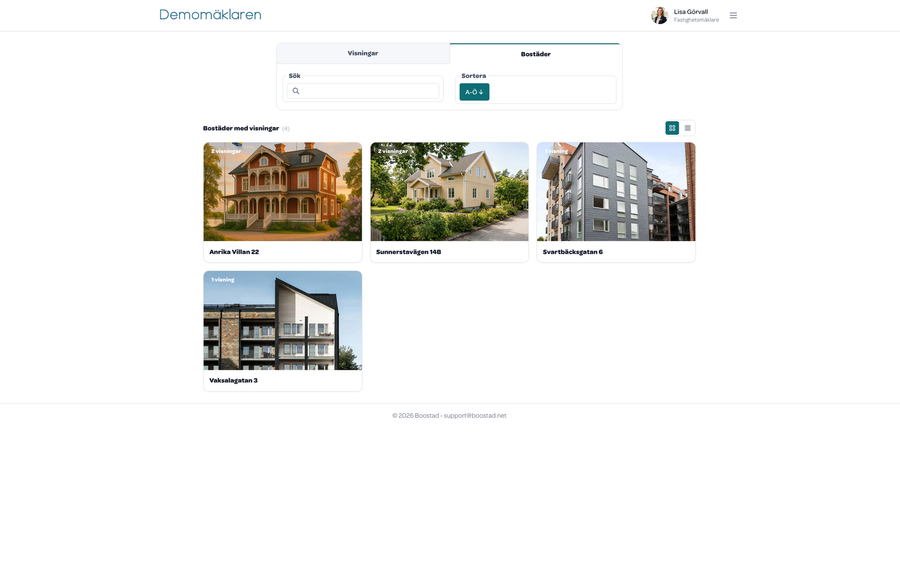
Under fliken Bostäder ser du i stället objekten som visningarna hör till.
Steg 14: Dina visningar
Tryck på en visning för att öppna den. Då ser du alla som har anmält sig.
Steg 15: Dina visningar
På visningen ser du också säljarens namn och mobilnummer.
Steg 16: Dina visningar
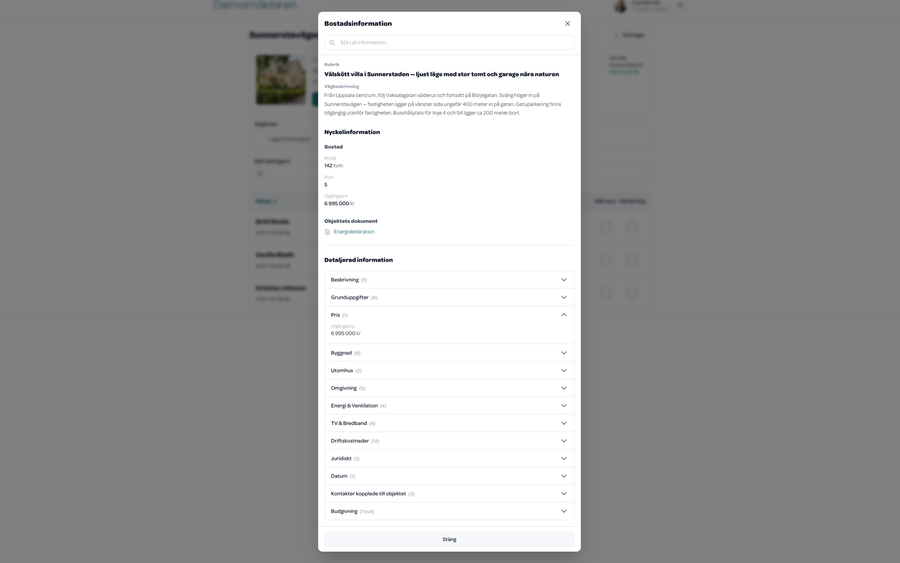
Tryck på Visa mer info för att se mer om objektet.
5. På visningen
Steg 17: På visningen
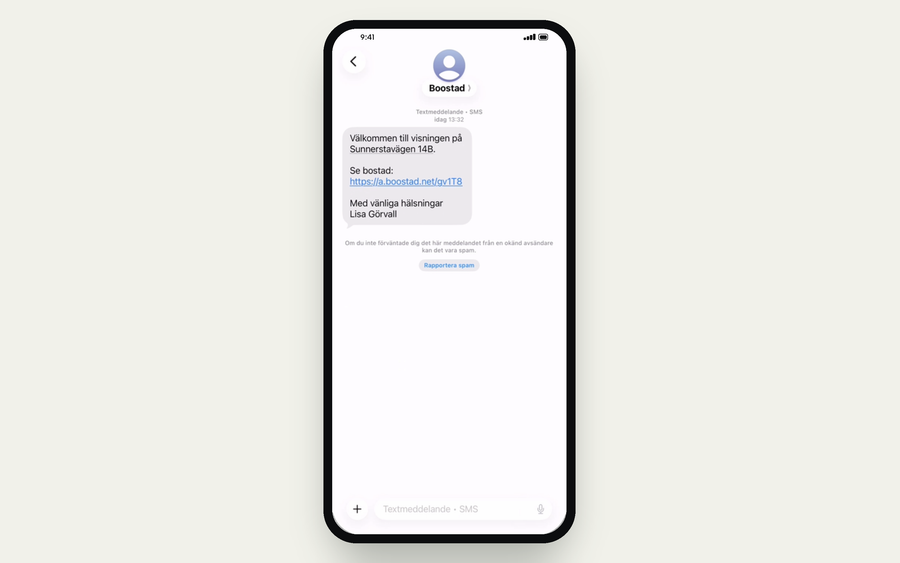
Använder ert mäklarföretag visningspåminnelse har alla anmälda fått ett sms med en länk till objektsbeskrivningen innan visningen. Annars får besökaren sms:et när du markerar närvaron.
Steg 18: På visningen
När en anmäld besökare kommer markerar du personen som närvarande, i rutan under Närvaro.
Steg 19: På visningen
Du kan också markera närvaron i mäklarsystemet, under visningen på objektet.
Steg 20: På visningen
Vill besökaren ha en kostnadsfri värdering av sin nuvarande bostad markerar du rutan under Värdering. Det blir en anteckning på kontakten i mäklarsystemet.
Steg 21: På visningen
Besökare som inte har anmält sig lägger du till med Lägg till deltagare.
Steg 22: På visningen
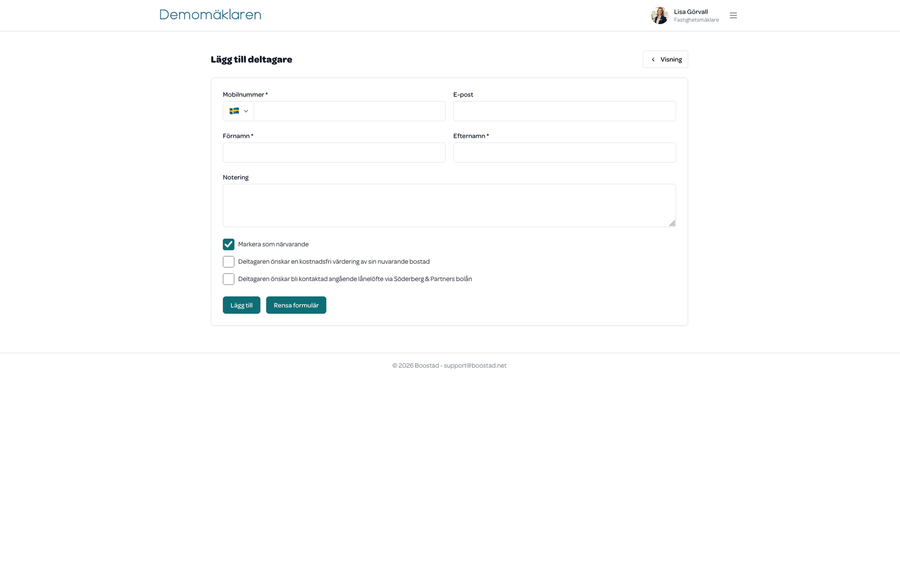
Medan du skriver söker Visningsagenten i ert kundregister. Finns personen redan fylls resten av uppgifterna i automatiskt.
Steg 23: På visningen
Markera om besökaren är närvarande, vill ha en värdering eller vill bli kontaktad om lånelöfte. Tryck sedan på Lägg till.
6. Låt besökarna registrera sig själva
Steg 24: Låt besökarna registrera sig själva
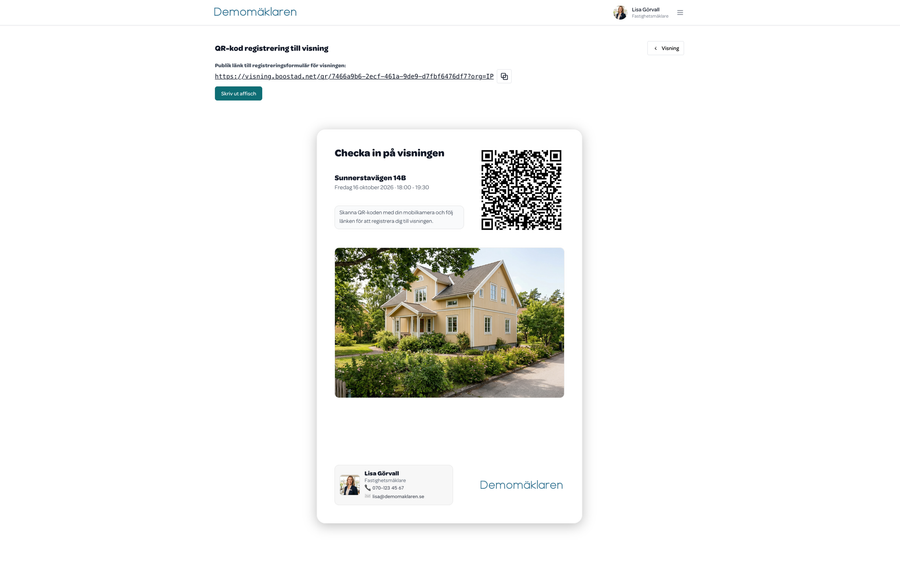
Besökarna kan också registrera sig själva i sina egna mobiler, med en QR-kod. Tryck på QR-kod och skriv ut affischen.
Steg 25: Låt besökarna registrera sig själva
Sätt upp affischen i trapphuset eller lägg den på bordet vid visningen.
Steg 26: Låt besökarna registrera sig själva
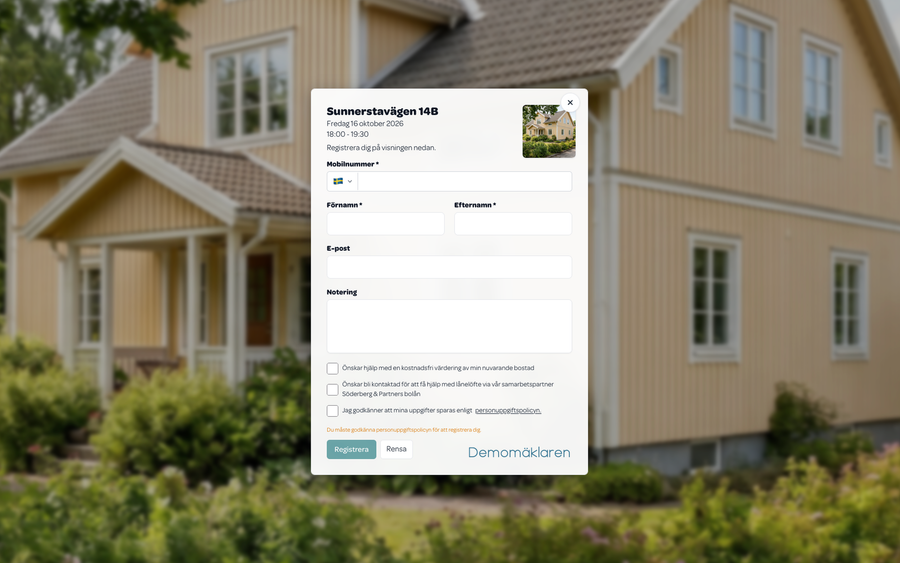
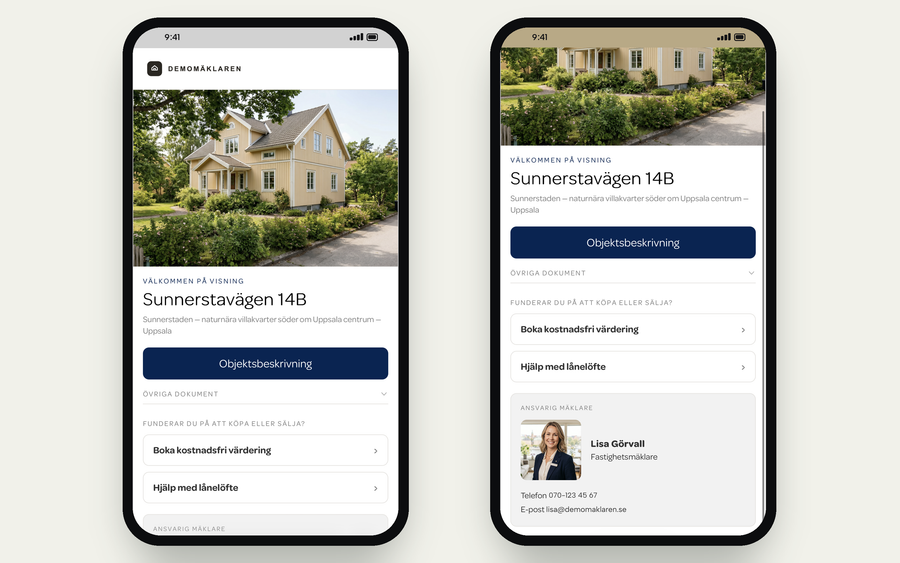
Besökaren skannar koden och fyller i sina uppgifter. Sedan kommer besökaren till en sida med en länk till objektsbeskrivningen.
Steg 27: Låt besökarna registrera sig själva
Har du med dig en surfplatta kan besökarna registrera sig på den i stället. Tryck på Självregistrering.
Steg 28: Låt besökarna registrera sig själva
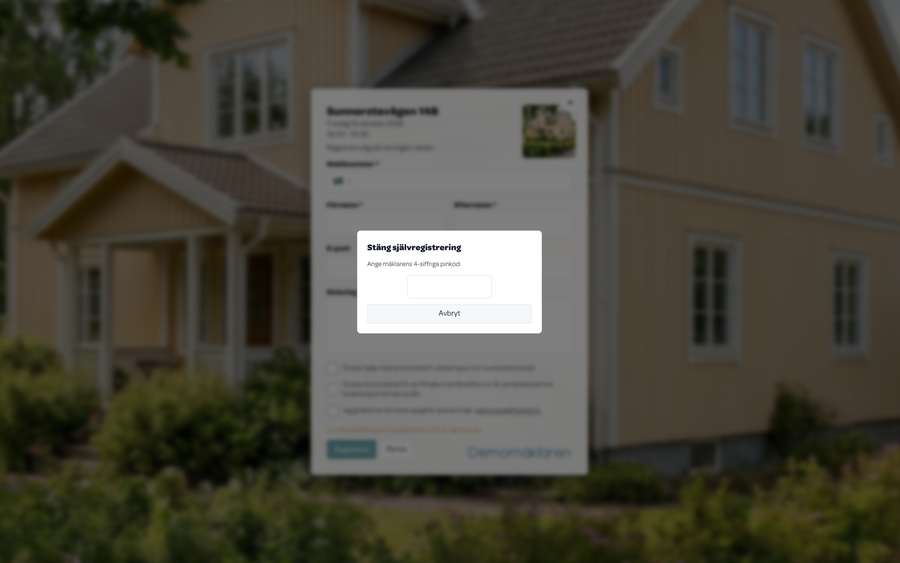
När du vill avsluta trycker du på krysset och skriver de fyra sista siffrorna i mobilnumret som är registrerat på din användare i mäklarsystemet.
7. Efter visningen
Steg 29: Efter visningen
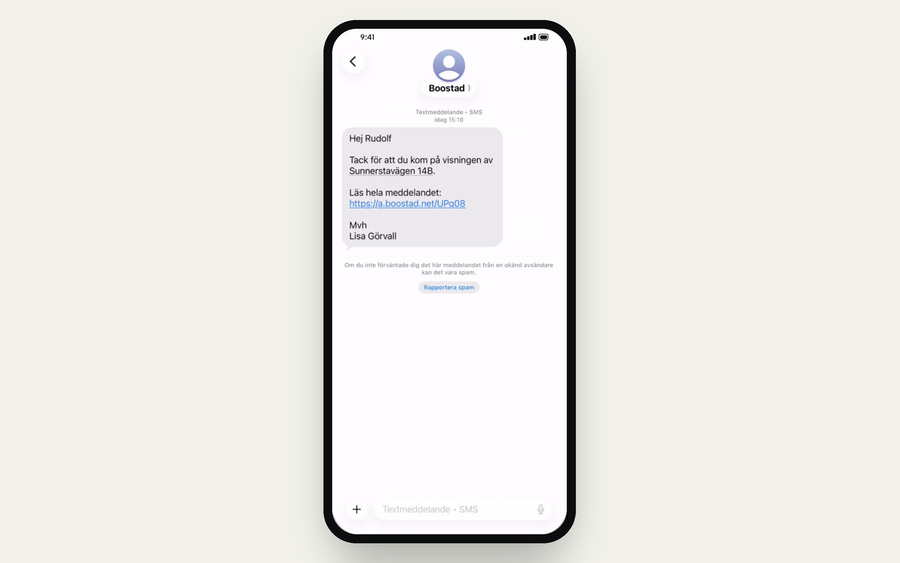
Efter visningen får besökarna ett sms med en länk till en sida där de svarar på hur intresserade de är av objektet.
Steg 30: Efter visningen
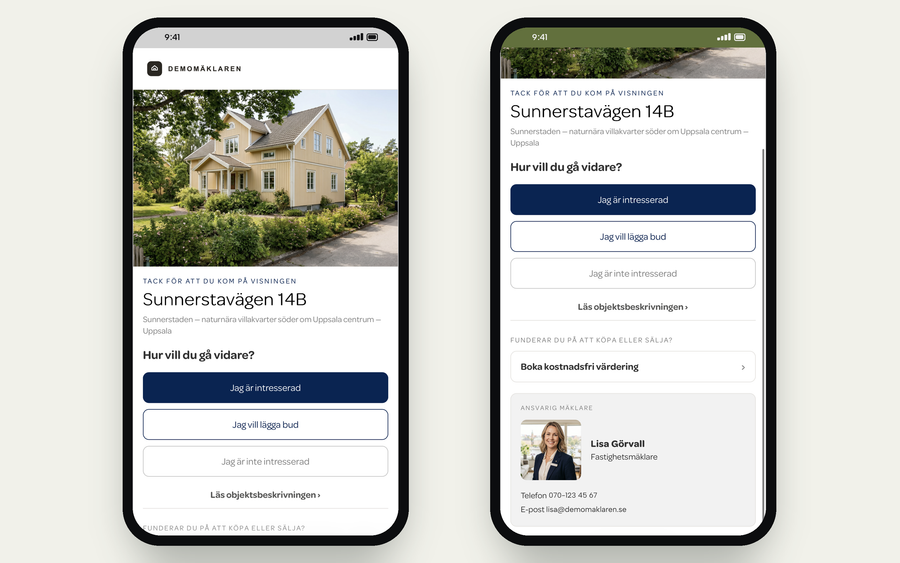
Besökaren svarar med ett tryck och kan också skriva en kommentar.
Steg 31: Efter visningen
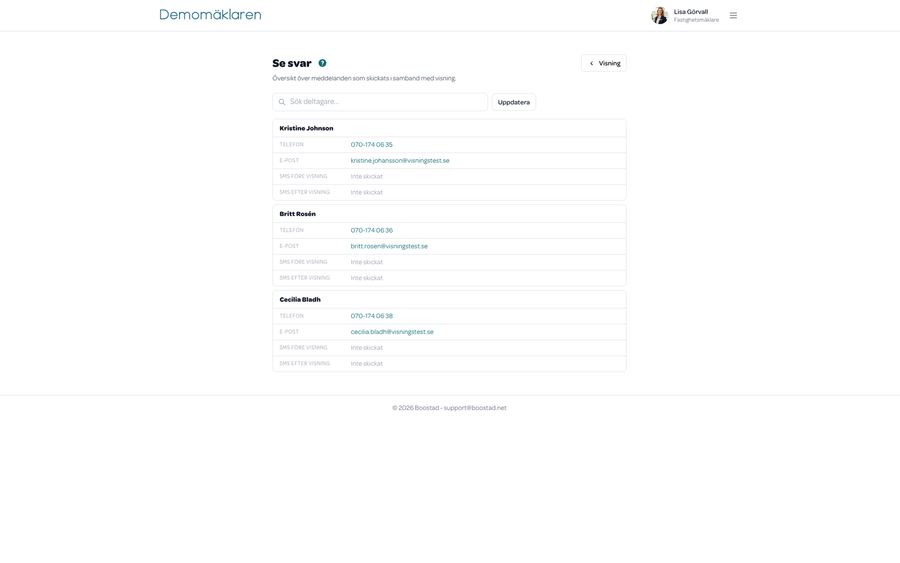
Svaren ser du på visningen under Se svar. Där ser du också vilka sms som har skickats till varje besökare.
Steg 32: Efter visningen
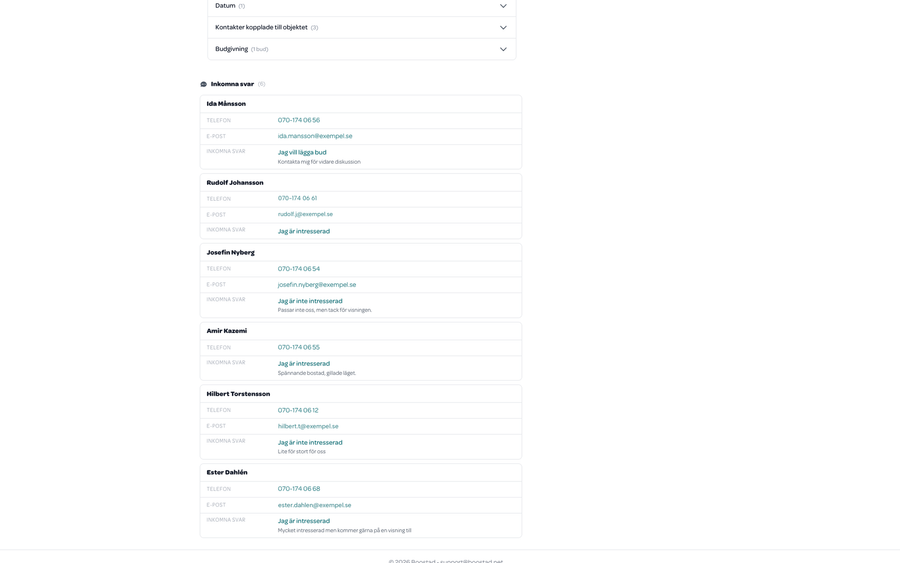
Svaren från alla visningar av ett objekt hittar du under fliken Bostäder. Tryck på objektet.
Steg 33: Efter visningen
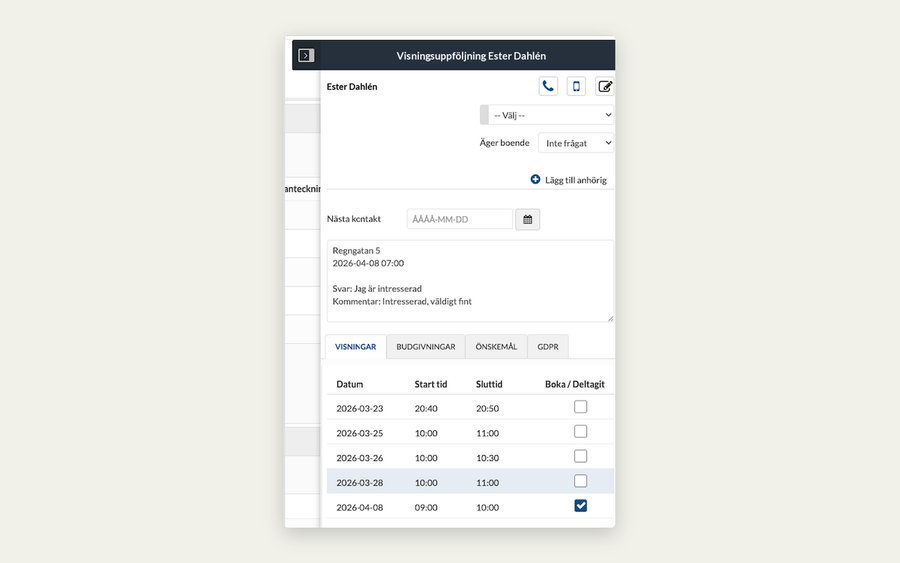
Svaren och kommentarerna synkas också till mäklarsystemet, som en anteckning på kontakten under Visningsuppföljning.
Steg 34: Efter visningen
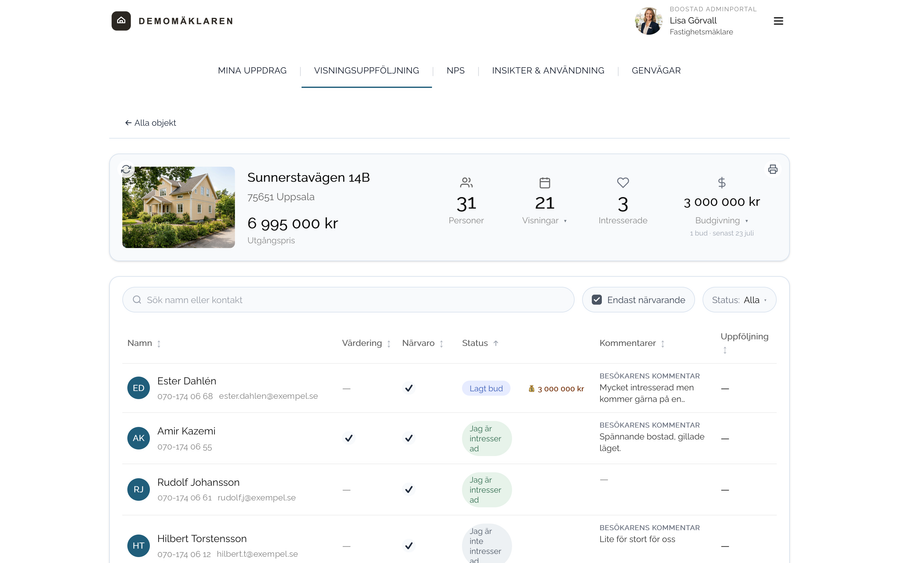
I Boostads adminportal finns allt samlat under Visningsuppföljning: närvaro, svar och kommentarer för varje objekt.
8. Ändra en besökare och skicka sms
Steg 35: Ändra en besökare och skicka sms
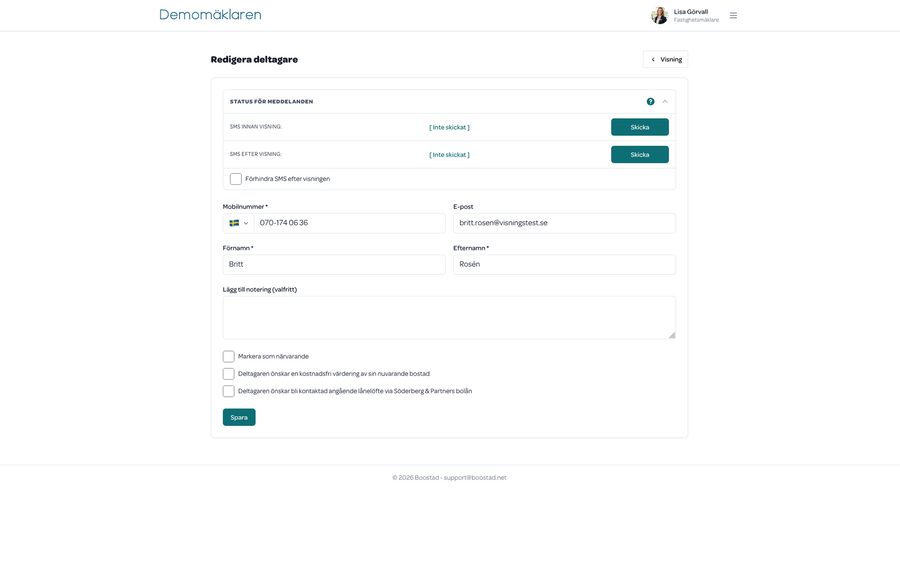
Nu är vi tillbaka i Visningsagenten. Tryck på en besökare i listan för att ändra uppgifterna. Spara när du är klar.
Steg 36: Ändra en besökare och skicka sms
Under Status för meddelanden ser du om meddelandena före och efter visningen har skickats. Behöver besökaren få ett sms igen trycker du på Skicka.
Steg 37: Ändra en besökare och skicka sms
Ska besökaren inte få sms:et efter visningen markerar du Förhindra sms efter visningen. Det går inte att ångra, men du kan alltid skicka sms:et själv med Skicka.
9. Visningsvärdar
Steg 38: Visningsvärdar
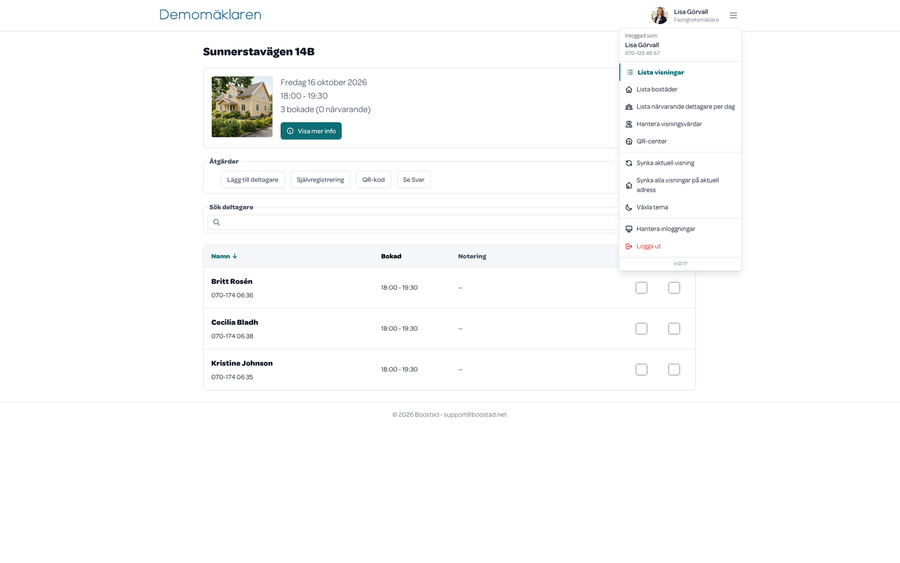
Ska någon annan hålla i en visning ger du personen tillgång under Hantera visningsvärdar, i menyn uppe till höger.
Steg 39: Visningsvärdar
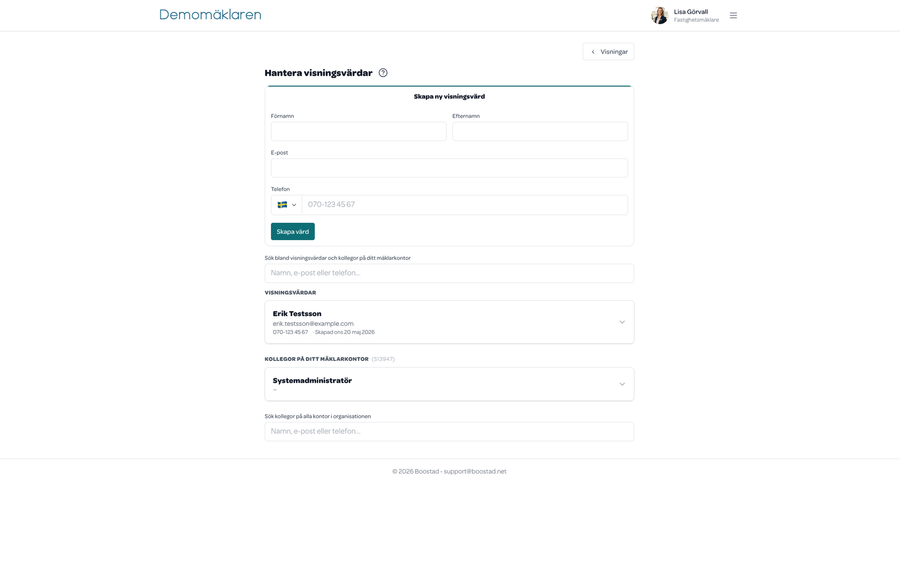
Det kan vara en kollega som finns i mäklarsystemet. Sök bland kollegorna på ditt kontor, eller på alla kontor i organisationen.
Steg 40: Visningsvärdar
Det kan också vara någon som inte finns i mäklarsystemet, till exempel en tillfällig visningsvärd. Tryck då på Skapa ny visningsvärd.
Steg 41: Visningsvärdar
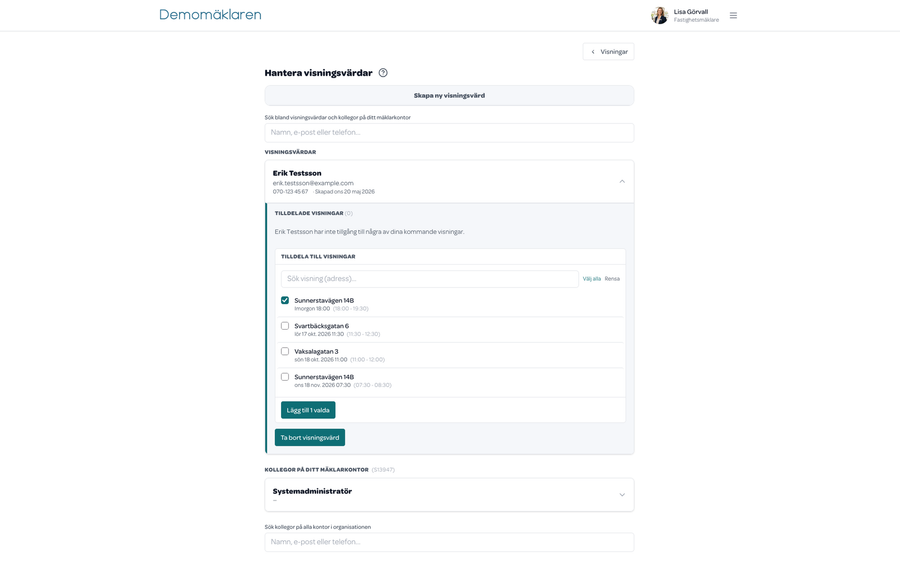
Välj sedan en eller flera av dina visningar. Visningsvärden loggar in i Visningsagenten med sina egna uppgifter och ser de visningar hen har fått.
10. Menyn
Steg 42: Menyn
Övriga funktioner finns i menyn uppe till höger. Överst finns genvägar tillbaka till dina visningar och bostäder.
Steg 43: Menyn
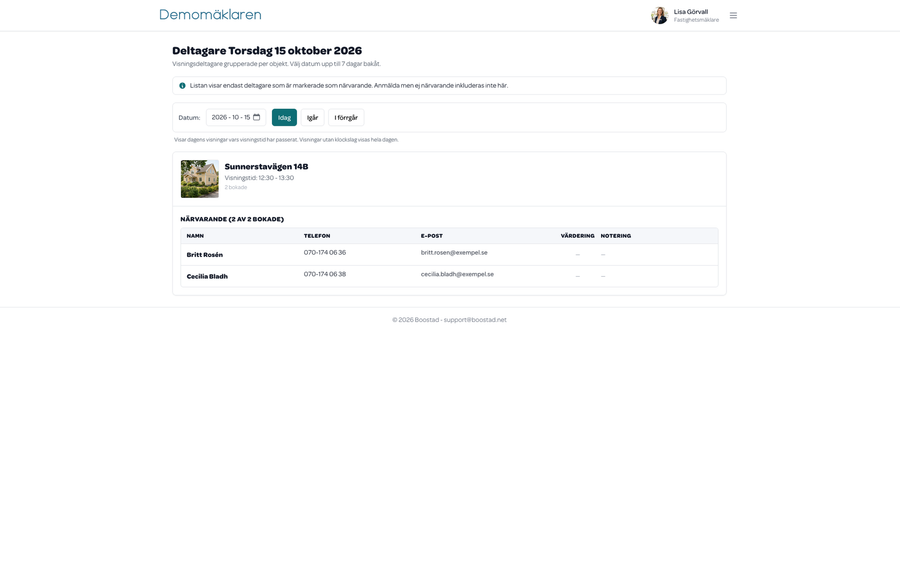
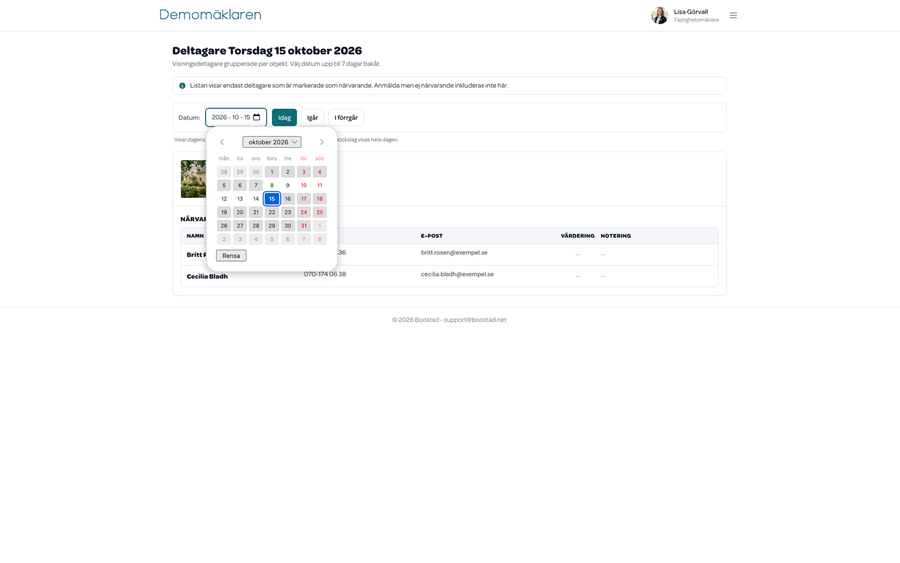
Under Närvarande deltagare per dag ser du alla som var på dina visningar, dag för dag och visning för visning. Du kan gå upp till sju dagar bakåt.
Steg 44: Menyn
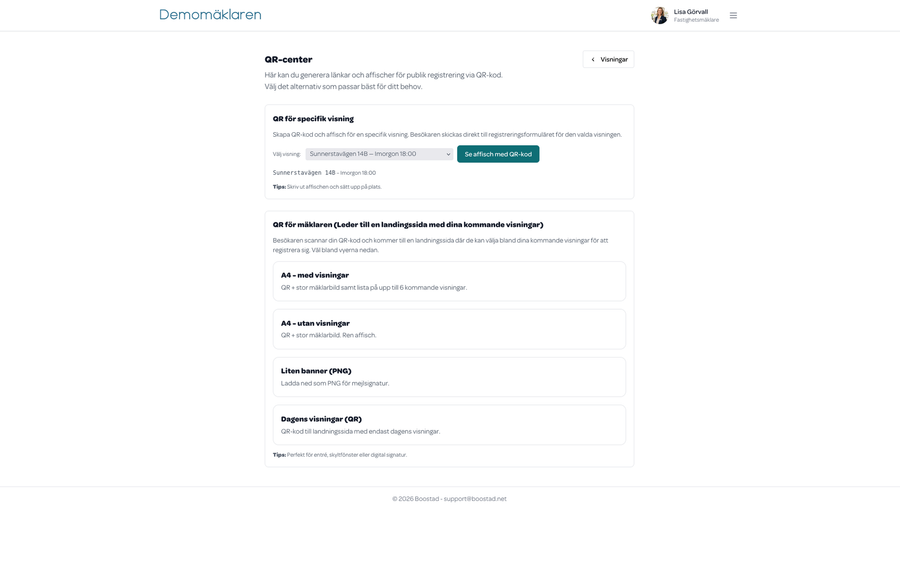
I QR-center skriver du ut affischer med QR-kod för en viss visning. Där finns också en QR-kod för dig som mäklare. Den leder till en sida med alla dina kommande visningar.
Steg 45: Menyn
Saknas en visning i Visningsagenten trycker du på Synka alla visningar i menyn, när du står i listan med visningar. Inne på en visning väljer du i stället Synka aktuell visning eller Synka alla visningar på aktuell adress.
Steg 46: Menyn
Med Växla tema byter du mellan ljust och mörkt utseende. Under Hantera inloggningar ser du var du är inloggad och kan logga ut från enheter du inte använder längre. Längst ner i menyn loggar du ut.
11. Anpassningar för ert mäklarföretag
Steg 47: Anpassningar för ert mäklarföretag
11. Anpassningar för ert mäklarföretag
Det här kan anpassas
- Sms och sidor i er grafiska profil
- Visningspåminnelse före visningen
- Avisering om värdering
- Lånelöfte via samarbetspartner
Till sist tittar vi på vad ert mäklarföretag kan anpassa i Visningsagenten. Anpassningarna ställs in centralt tillsammans med Boostad.
Steg 48: Anpassningar för ert mäklarföretag
Sms-texterna och utseendet på besökarnas sidor anpassas efter er grafiska profil.
Steg 49: Anpassningar för ert mäklarföretag
Ert mäklarföretag väljer om de anmälda ska få sms:et med objektsbeskrivningen före visningen, och hur lång tid före.
Steg 50: Anpassningar för ert mäklarföretag
När en besökare vill ha en värdering kan du som mäklare få en avisering via mejl eller sms.
Steg 51: Anpassningar för ert mäklarföretag
Har ert mäklarföretag en samarbetspartner för lånelöften, till exempel Söderberg & Partners, går en förfrågan direkt till dem när en besökare vill bli kontaktad. I mäklarsystemet får du en anteckning om det.
12. Sammanfattning och support
Steg 52: Sammanfattning och support
12. Sammanfattning och support
Sammanfattning
- Behörighet och inloggning
- På visningen
- Efter visningen
- Visningsvärdar och menyn
Nu har vi gått igenom hur du kommer igång med Visningsagenten, vad du gör på plats vid visningen och vad som händer efter visningen. Vi har också visat hur du ger en visningsvärd tillgång till dina visningar, vad som finns i menyn och vad ert mäklarföretag kan anpassa.
Steg 53: Sammanfattning och support
12. Sammanfattning och support
Frågor eller hjälp?
- support@boostad.net
- 018–68 16 22
Har du frågor eller behöver hjälp är du välkommen att kontakta oss på support@boostad.net eller ringa 018–68 16 22.
Steg 54: Sammanfattning och support
12. Sammanfattning och support
Tack för att du tittade!
Tack för att du tittade!
Textversion av guiden
1. Introduktion
Hej och välkommen!
I den här guiden går vi igenom hur du som mäklare använder Boostads Visningsagent. Vi börjar med det du behöver för att komma igång: behörigheten i mäklarsystemet och inloggningen. Sedan går vi igenom dina visningar, vad du gör på plats vid visningen och vad som händer efter visningen. Till sist tittar vi på visningsvärdar, menyn och vad ert mäklarföretag kan anpassa.
Visningsagenten är ditt verktyg på plats vid visningen. Du ser vilka som har anmält sig, markerar vilka som kommer och registrerar nya besökare direkt i mobilen. Allt är kopplat till mäklarsystemet: visningarna hämtas därifrån, och närvaron och besökarnas svar förs automatiskt tillbaka dit.
2. Behörighet i mäklarsystemet
För att visningarna ska synkas till Visningsagenten behöver Boostad ha behörighet till objektet i mäklarsystemet. Visningsagenten använder samma behörighet som Boostad Mina sidor.
När du skapar ett nytt uppdrag läggs behörigheten till automatiskt, så länge Boostad Mina sidor är markerad under Tjänster.
På äldre objekt aktiverar du behörigheten på objektet. Öppna Tjänster, klicka på kugghjulet vid Boostad Mina sidor och välj Aktivera.
3. Logga in
Du loggar in på visning.boostad.net. Skriv ditt mobilnummer eller din mejladress och tryck på Nästa.
Du får en kod via sms eller mejl. Skriv in koden, så är du inloggad.
Ett tips: lägg till Visningsagenten på hemskärmen i mobilen, så öppnar du den som en app. I Safari på iPhone trycker du på de tre punkterna nere till höger och sedan på Dela.
Tryck på Visa mer och sedan på Lägg till på hemskärmen. Bekräfta med Lägg till, så får Visningsagenten en egen ikon bland dina appar.
4. Dina visningar
När du har loggat in ser du dina kommande visningar.
Under Genomförda ser du visningarna från den senaste veckan.
Under fliken Bostäder ser du i stället objekten som visningarna hör till.
Tryck på en visning för att öppna den. Då ser du alla som har anmält sig.
På visningen ser du också säljarens namn och mobilnummer.
Tryck på Visa mer info för att se mer om objektet.
5. På visningen
Använder ert mäklarföretag visningspåminnelse har alla anmälda fått ett sms med en länk till objektsbeskrivningen innan visningen. Annars får besökaren sms:et när du markerar närvaron.
När en anmäld besökare kommer markerar du personen som närvarande, i rutan under Närvaro.
Du kan också markera närvaron i mäklarsystemet, under visningen på objektet.
Vill besökaren ha en kostnadsfri värdering av sin nuvarande bostad markerar du rutan under Värdering. Det blir en anteckning på kontakten i mäklarsystemet.
Besökare som inte har anmält sig lägger du till med Lägg till deltagare.
Medan du skriver söker Visningsagenten i ert kundregister. Finns personen redan fylls resten av uppgifterna i automatiskt.
Markera om besökaren är närvarande, vill ha en värdering eller vill bli kontaktad om lånelöfte. Tryck sedan på Lägg till.
6. Låt besökarna registrera sig själva
Besökarna kan också registrera sig själva i sina egna mobiler, med en QR-kod. Tryck på QR-kod och skriv ut affischen.
Sätt upp affischen i trapphuset eller lägg den på bordet vid visningen.
Besökaren skannar koden och fyller i sina uppgifter. Sedan kommer besökaren till en sida med en länk till objektsbeskrivningen.
Har du med dig en surfplatta kan besökarna registrera sig på den i stället. Tryck på Självregistrering.
När du vill avsluta trycker du på krysset och skriver de fyra sista siffrorna i mobilnumret som är registrerat på din användare i mäklarsystemet.
7. Efter visningen
Efter visningen får besökarna ett sms med en länk till en sida där de svarar på hur intresserade de är av objektet.
Besökaren svarar med ett tryck och kan också skriva en kommentar.
Svaren ser du på visningen under Se svar. Där ser du också vilka sms som har skickats till varje besökare.
Svaren från alla visningar av ett objekt hittar du under fliken Bostäder. Tryck på objektet.
Svaren och kommentarerna synkas också till mäklarsystemet, som en anteckning på kontakten under Visningsuppföljning.
I Boostads adminportal finns allt samlat under Visningsuppföljning: närvaro, svar och kommentarer för varje objekt.
8. Ändra en besökare och skicka sms
Nu är vi tillbaka i Visningsagenten. Tryck på en besökare i listan för att ändra uppgifterna. Spara när du är klar.
Under Status för meddelanden ser du om meddelandena före och efter visningen har skickats. Behöver besökaren få ett sms igen trycker du på Skicka.
Ska besökaren inte få sms:et efter visningen markerar du Förhindra sms efter visningen. Det går inte att ångra, men du kan alltid skicka sms:et själv med Skicka.
9. Visningsvärdar
Ska någon annan hålla i en visning ger du personen tillgång under Hantera visningsvärdar, i menyn uppe till höger.
Det kan vara en kollega som finns i mäklarsystemet. Sök bland kollegorna på ditt kontor, eller på alla kontor i organisationen.
Det kan också vara någon som inte finns i mäklarsystemet, till exempel en tillfällig visningsvärd. Tryck då på Skapa ny visningsvärd.
Välj sedan en eller flera av dina visningar. Visningsvärden loggar in i Visningsagenten med sina egna uppgifter och ser de visningar hen har fått.
10. Menyn
Övriga funktioner finns i menyn uppe till höger. Överst finns genvägar tillbaka till dina visningar och bostäder.
Under Närvarande deltagare per dag ser du alla som var på dina visningar, dag för dag och visning för visning. Du kan gå upp till sju dagar bakåt.
I QR-center skriver du ut affischer med QR-kod för en viss visning. Där finns också en QR-kod för dig som mäklare. Den leder till en sida med alla dina kommande visningar.
Saknas en visning i Visningsagenten trycker du på Synka alla visningar i menyn, när du står i listan med visningar. Inne på en visning väljer du i stället Synka aktuell visning eller Synka alla visningar på aktuell adress.
Med Växla tema byter du mellan ljust och mörkt utseende. Under Hantera inloggningar ser du var du är inloggad och kan logga ut från enheter du inte använder längre. Längst ner i menyn loggar du ut.
11. Anpassningar för ert mäklarföretag
Till sist tittar vi på vad ert mäklarföretag kan anpassa i Visningsagenten. Anpassningarna ställs in centralt tillsammans med Boostad.
Sms-texterna och utseendet på besökarnas sidor anpassas efter er grafiska profil.
Ert mäklarföretag väljer om de anmälda ska få sms:et med objektsbeskrivningen före visningen, och hur lång tid före.
När en besökare vill ha en värdering kan du som mäklare få en avisering via mejl eller sms.
Har ert mäklarföretag en samarbetspartner för lånelöften, till exempel Söderberg & Partners, går en förfrågan direkt till dem när en besökare vill bli kontaktad. I mäklarsystemet får du en anteckning om det.
12. Sammanfattning och support
Nu har vi gått igenom hur du kommer igång med Visningsagenten, vad du gör på plats vid visningen och vad som händer efter visningen. Vi har också visat hur du ger en visningsvärd tillgång till dina visningar, vad som finns i menyn och vad ert mäklarföretag kan anpassa.
Har du frågor eller behöver hjälp är du välkommen att kontakta oss på support@boostad.net eller ringa 018–68 16 22.
Tack för att du tittade!
Har du frågor eller behöver hjälp? Vi hjälper gärna till direkt.
Kontakta supporten