Guide · Vitec Express
Adminportalen i Vitec Express, steg för steg
36 steg med bild, text och berättarröst, cirka 4 minuter. Bläddra i din egen takt eller låt guiden spela upp stegen i följd. Guiden har ljud, så slå på högtalaren. Vill du hellre läsa stänger du av rösten med knappen Ljud, då visas texten i stället. Hastigheten ändrar du med knappen 1×.
Vänd telefonen till liggande läge för större bild.
1. IntroduktionSteg 1 av 36
Steget i länken finns inte längre i guiden, så den börjar från början. Använd Kapitel för att hitta rätt.
1. Introduktion
Steg 1: Introduktion
1. Introduktion
Boostads adminportal
En guide med berättarröst för dig som mäklare. Slå på ljudet!
Hej och välkommen!
Steg 2: Introduktion
1. Introduktion
Det här går vi igenom
- Introduktion
- Logga in
- Mina uppdrag
- Mina sidor
- Budgivning
- Objektsbeskrivning och kommunikation
- Visningsuppföljning
- NPS
- Insikter och användning
- Genvägar
- Sammanfattning och support
I den här guiden går vi igenom hur du som mäklare använder Boostads adminportal. Vi börjar med hur du loggar in och hittar dina objekt. Sedan går vi igenom flikarna på ett objekt: Mina sidor, budgivning, objektsbeskrivning och kommunikation. Till sist tittar vi på visningsuppföljning, kundernas betyg, statistik och genvägar.
Steg 3: Introduktion
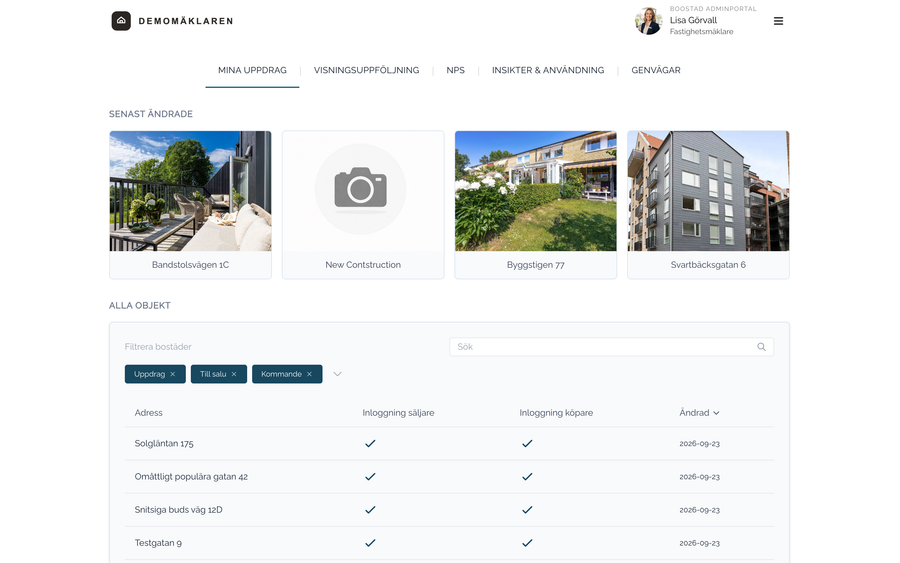
I adminportalen finns allt som Boostad gör för dina objekt samlat på ett ställe. Objekten och deras uppgifter hämtas från mäklarsystemet.
2. Logga in
Steg 4: Logga in
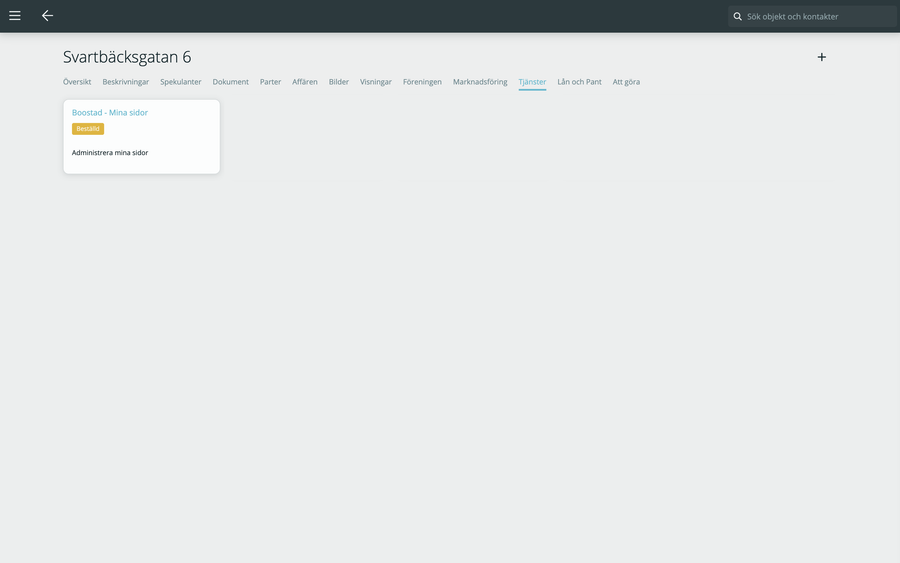
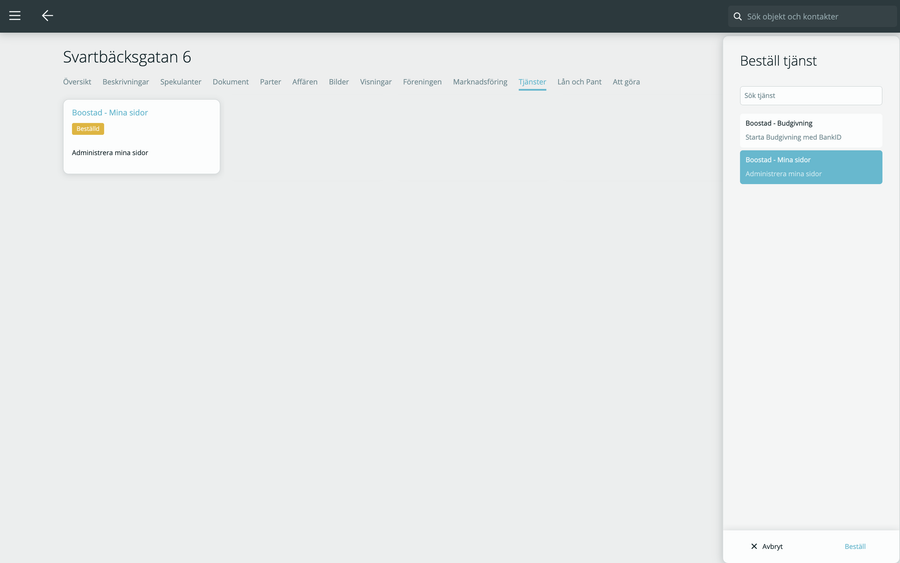
Du kan öppna adminportalen direkt från objektet i mäklarsystemet. Gå till Tjänster och tryck på plustecknet uppe till höger. Välj Boostad Mina Sidor och tryck på Beställ.
Steg 5: Logga in
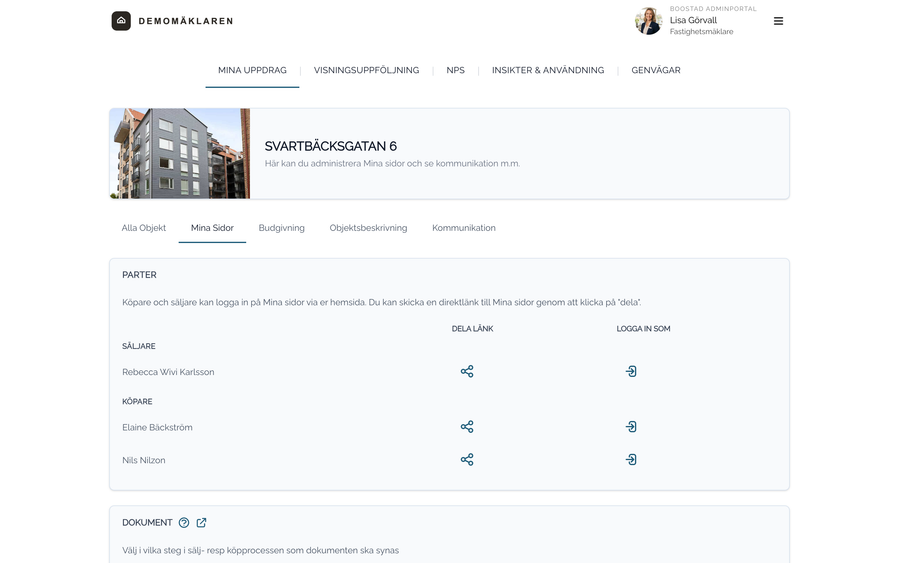
Inget beställs, det är bara en genväg. Objektet öppnas direkt i adminportalen.
Steg 6: Logga in
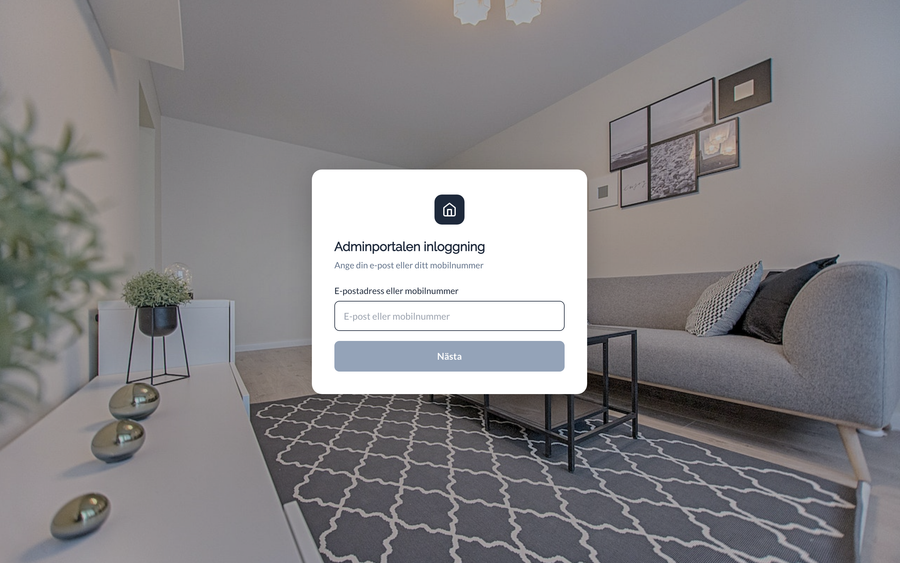
Du kan också gå till admin.boostad.net och logga in med din mejladress eller ditt mobilnummer.
3. Mina uppdrag
Steg 7: Mina uppdrag
När du har loggat in hamnar du på fliken Mina uppdrag.
Steg 8: Mina uppdrag
Överst ser du bilder på de objekt som senast har ändrats i mäklarsystemet.
Steg 9: Mina uppdrag
Under dem finns en lista med alla dina aktuella objekt. Du kan söka och filtrera listan.
Steg 10: Mina uppdrag
I listan ser du också om säljaren och köparen har inloggning till Mina sidor.
Steg 11: Mina uppdrag
Klicka på ett objekt för att öppna det. Då ser du objektets flikar: Mina sidor, Budgivning, Objektsbeskrivning och Kommunikation.
4. Mina sidor
Steg 12: Mina sidor
På fliken Mina sidor administrerar du säljarnas och köparnas Mina sidor.
Steg 13: Mina sidor
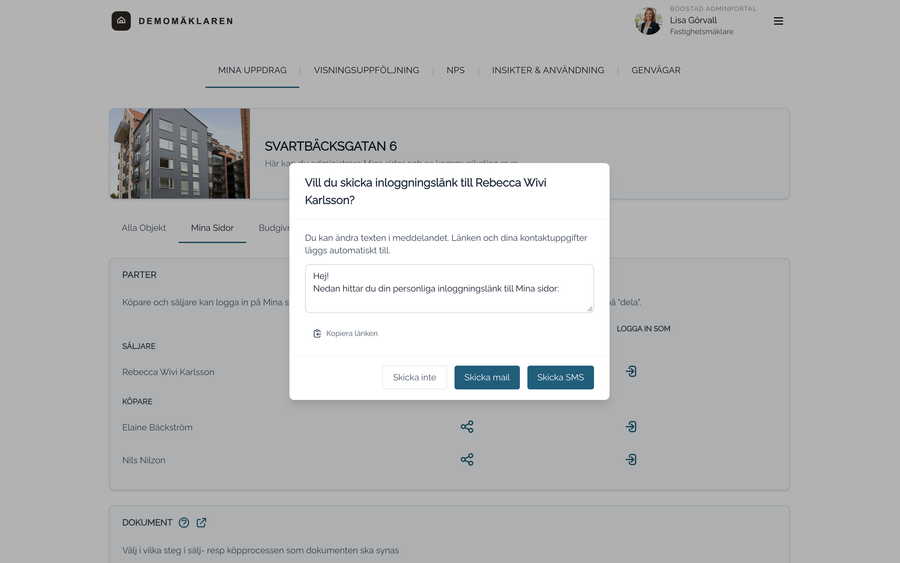
Med Dela länk skickar du en personlig inloggningslänk till säljaren eller köparen, via sms eller mejl.
Steg 14: Mina sidor
Med Logga in som ser du Mina sidor så som säljaren eller köparen ser dem.
Steg 15: Mina sidor
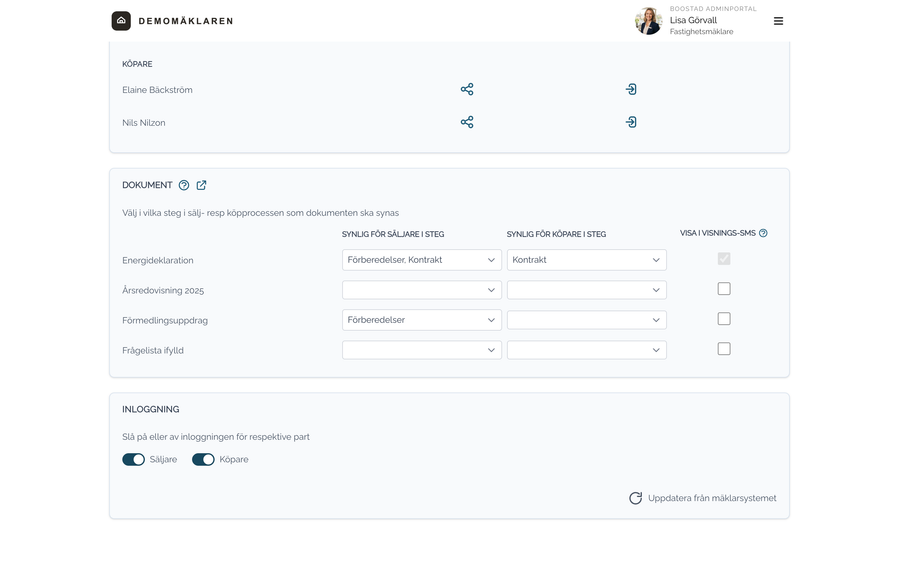
Under Dokument väljer du på vilket steg i Mina sidor varje fil ska synas, för säljaren och för köparen.
Steg 16: Mina sidor
Längst ner kan du stänga av inloggningen för säljaren eller köparen. Stämmer något inte med mäklarsystemet trycker du på Uppdatera från mäklarsystemet.
Steg 17: Mina sidor
Allt om Mina sidor går vi igenom i en egen guide.
5. Budgivning
Steg 18: Budgivning
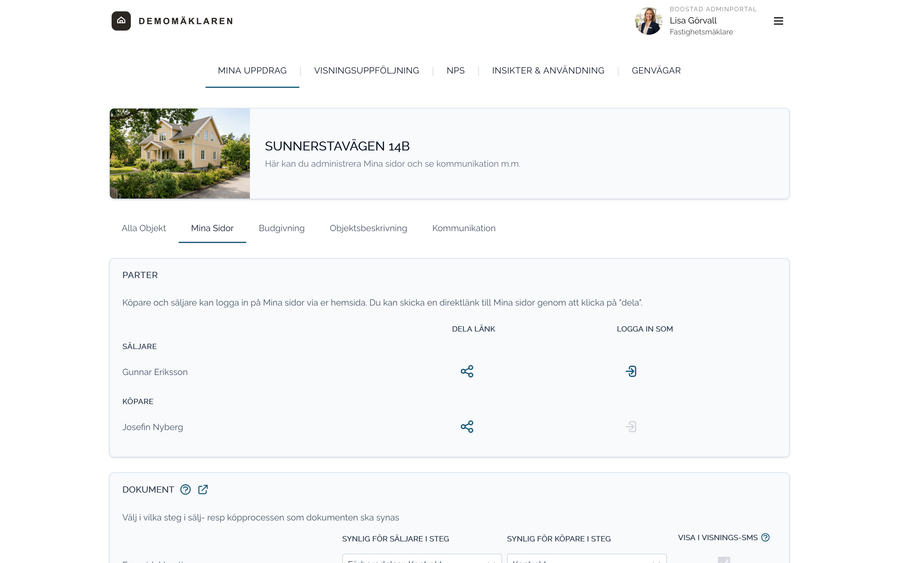
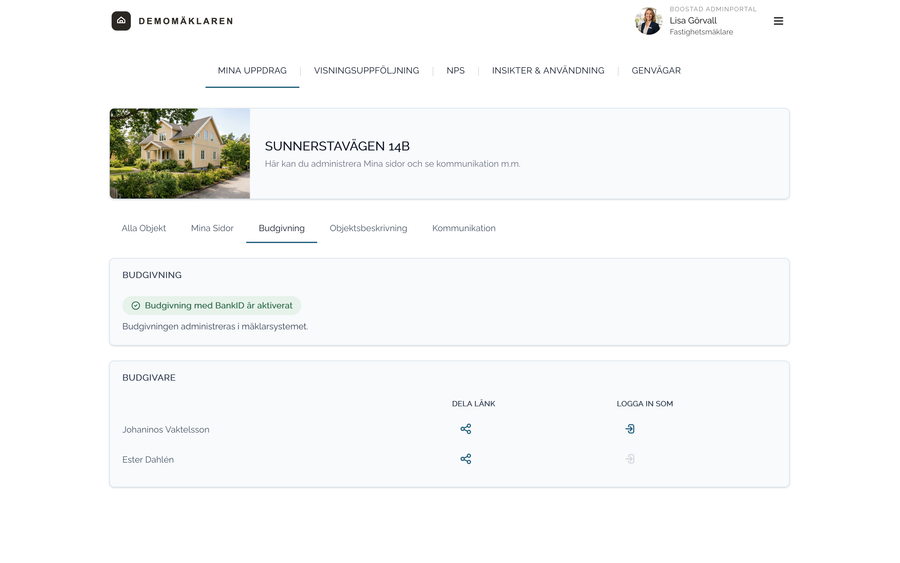
På fliken Budgivning ser du om Budgivning med BankID är aktiverat på objektet.
Steg 19: Budgivning
Behöver du pausa budgivningen gör du det i mäklarsystemet, inte i adminportalen.
Steg 20: Budgivning
Du kan också dela länken till budgivningen med en budgivare, eller logga in som budgivaren, på samma sätt som på fliken Mina sidor.
6. Objektsbeskrivning och kommunikation
Steg 21: Objektsbeskrivning och kommunikation
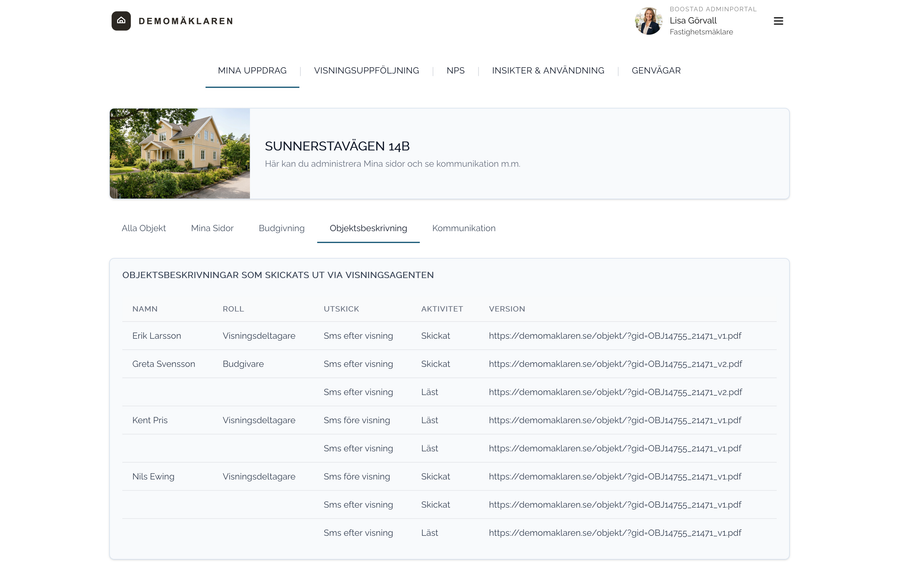
På fliken Objektsbeskrivning ser du vilka som har fått objektsbeskrivningen, om de har öppnat den och vilken version de fick.
Steg 22: Objektsbeskrivning och kommunikation
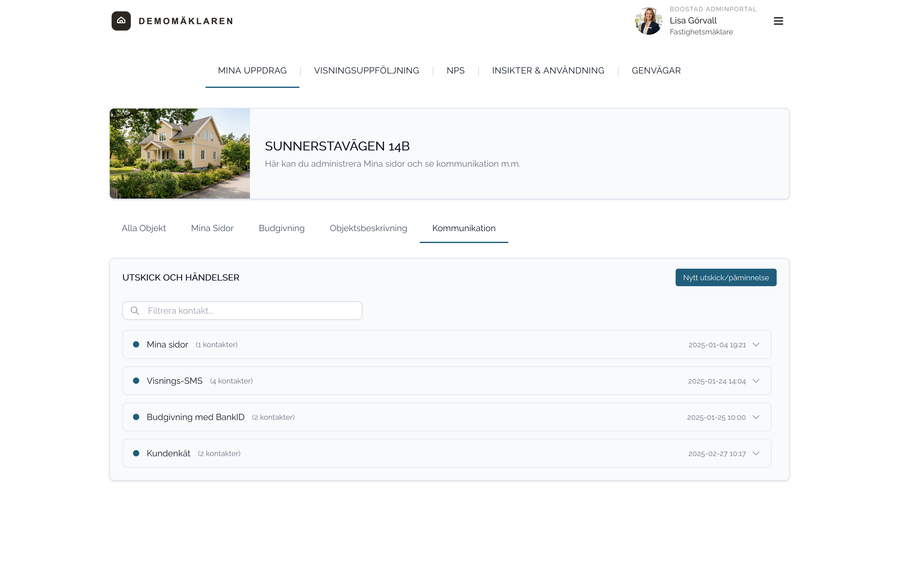
På fliken Kommunikation ser du övriga utskick som hör till objektet, till exempel sms före och efter visningen. Mottagarnas svar syns också här.
Steg 23: Objektsbeskrivning och kommunikation
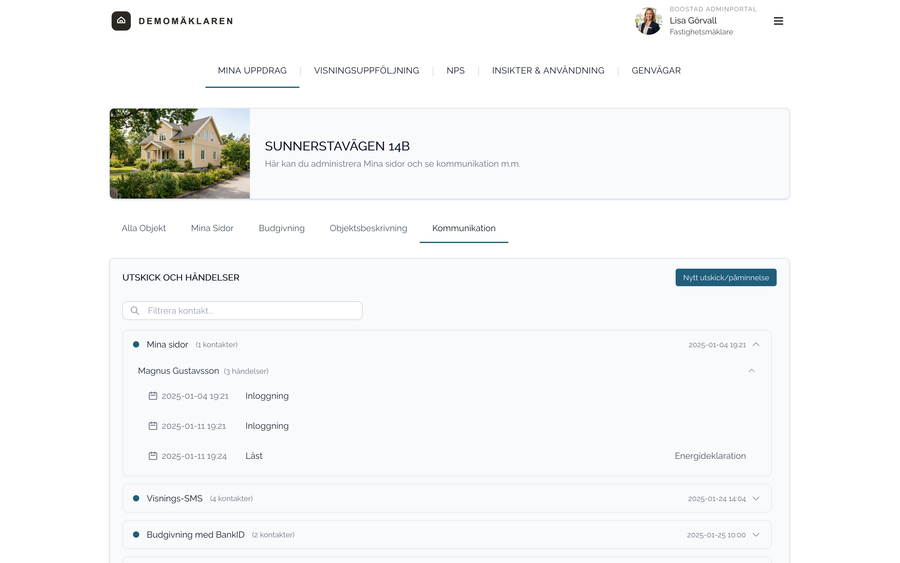
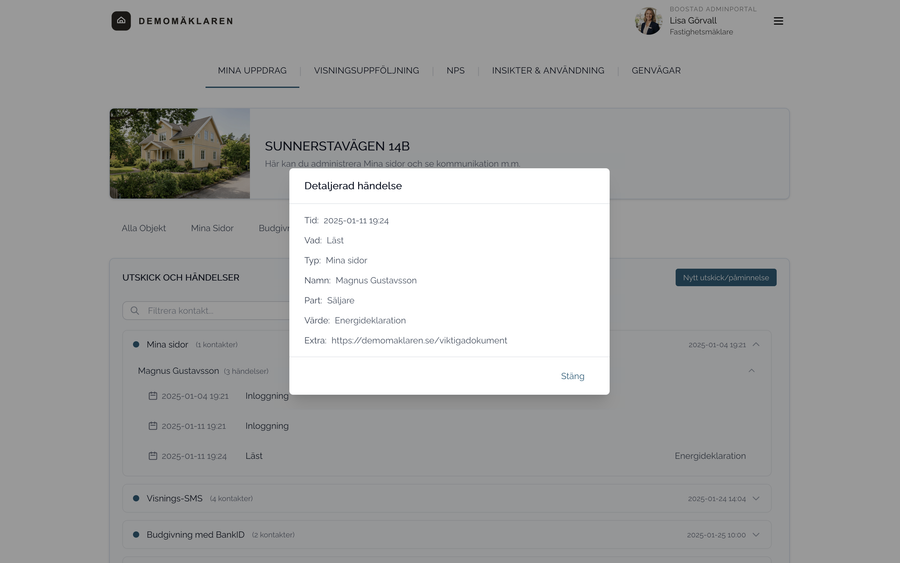
Klicka på ett namn eller ett meddelande för att se fler detaljer.
7. Visningsuppföljning
Steg 24: Visningsuppföljning
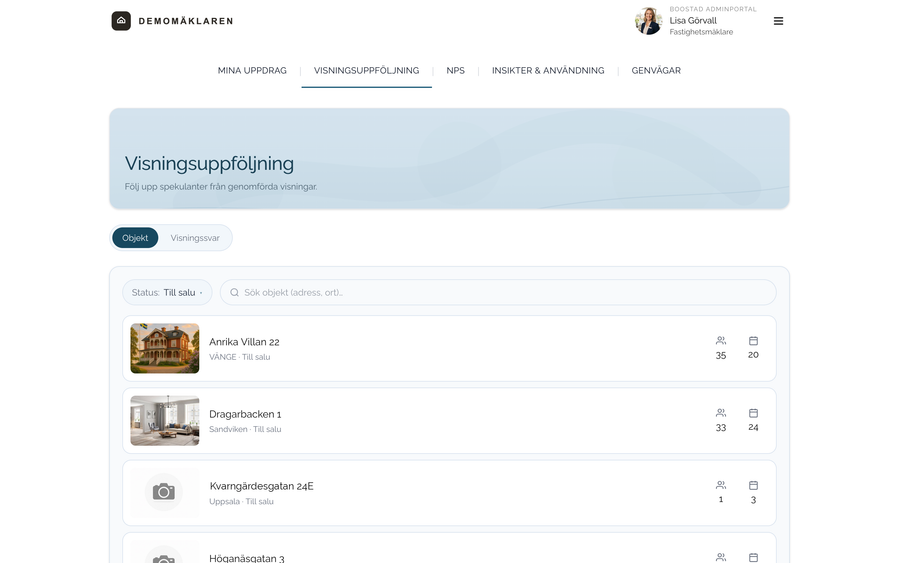
Under fliken Visningsuppföljning följer du upp intresset efter dina visningar, objekt för objekt.
Steg 25: Visningsuppföljning
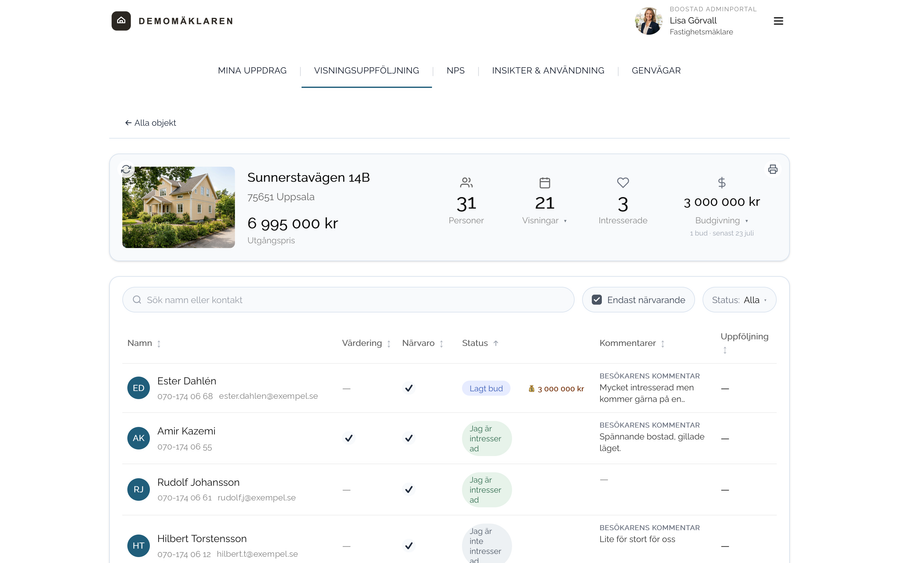
Överst ser du hur många personer som har varit på visningarna, hur många visningar som har hållits och hur många som är intresserade.
Steg 26: Visningsuppföljning
I listan ser du varje besökares närvaro, svar och kommentarer, och om besökaren vill ha en värdering. Du kan söka, och visa bara dem som var närvarande.
8. NPS
Steg 27: NPS
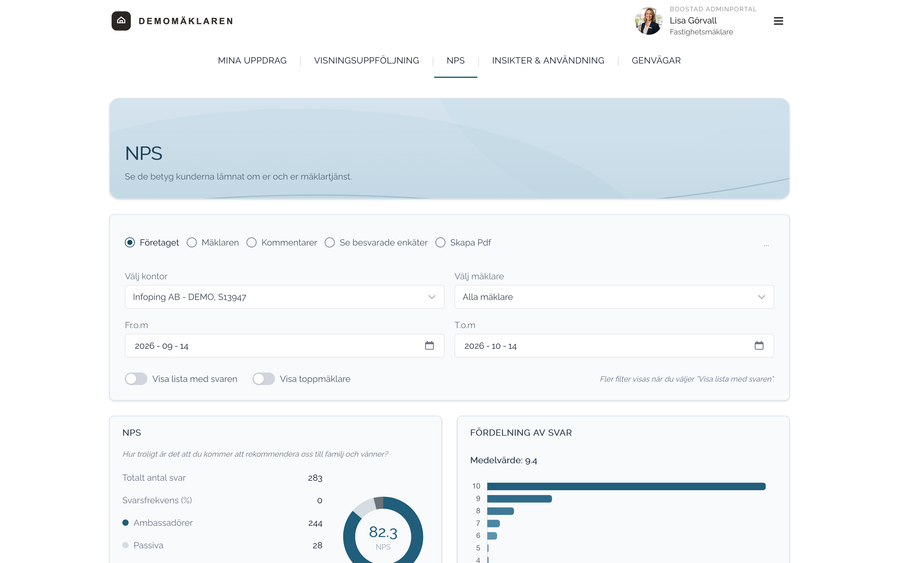
Under fliken NPS ser du hur kunderna har upplevt affären, om du har behörighet till det.
Steg 28: NPS
Du kan välja företag, kontor eller mäklare, och vilken period du vill se.
Steg 29: NPS
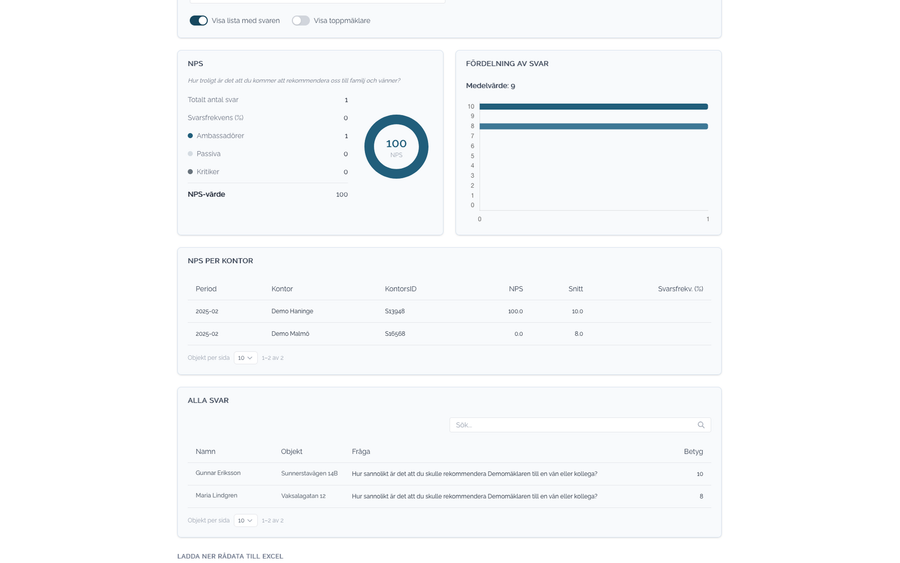
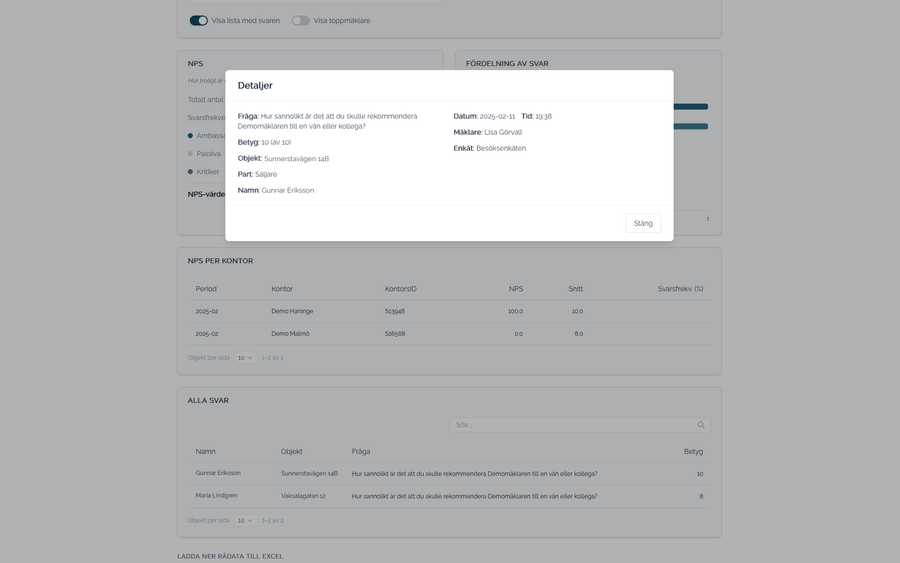
Med Visa lista med svar ser du omdömena som har kommit in. Klicka på en rad för att se mer.
Steg 30: NPS
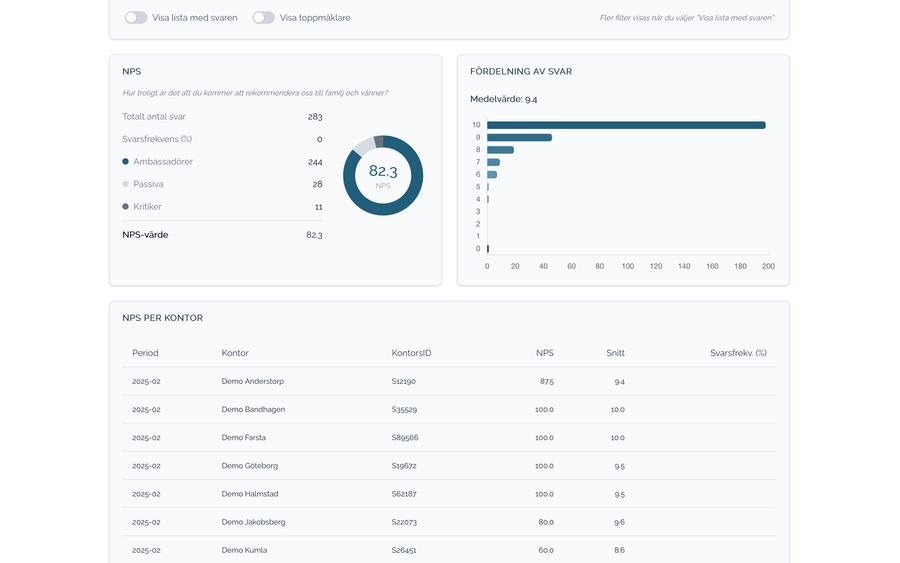
Ledning och franchisetagare kan också se NPS per kontor, och med Visa toppmäklare vilka mäklare som har högst betyg.
9. Insikter och användning
Steg 31: Insikter och användning
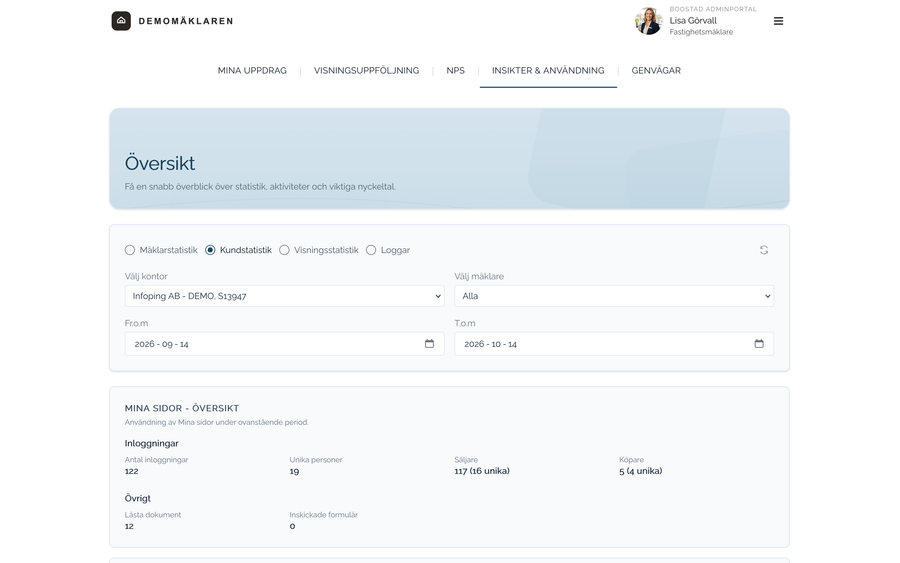
Under fliken Insikter och användning ser du hur Boostads tjänster används, både av kunderna och av dig och dina kollegor.
Steg 32: Insikter och användning
Vad som visas här beror på din roll och behörighet i organisationen.
10. Genvägar
Steg 33: Genvägar
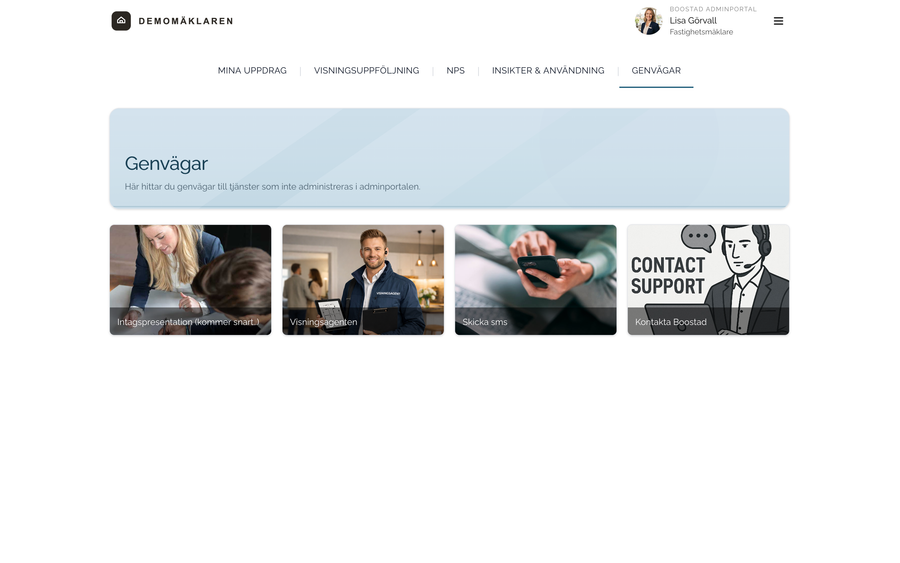
Under fliken Genvägar hittar du länkar till andra Boostad-tjänster som ert mäklarföretag använder.
11. Sammanfattning och support
Steg 34: Sammanfattning och support
11. Sammanfattning och support
Sammanfattning
- Logga in och hitta dina objekt
- Flikarna på ett objekt
- Visningsuppföljning och NPS
- Insikter och genvägar
Nu har vi gått igenom hur du loggar in i adminportalen och hittar dina objekt, vad som finns på objektets flikar och hur du följer upp visningar, kundernas betyg och statistik.
Steg 35: Sammanfattning och support
11. Sammanfattning och support
Frågor eller hjälp?
- support@boostad.net
- 018–68 16 22
Har du frågor eller behöver hjälp är du välkommen att kontakta oss på support@boostad.net eller ringa 018–68 16 22.
Steg 36: Sammanfattning och support
11. Sammanfattning och support
Tack för att du tittade!
Tack för att du tittade!
Textversion av guiden
1. Introduktion
Hej och välkommen!
I den här guiden går vi igenom hur du som mäklare använder Boostads adminportal. Vi börjar med hur du loggar in och hittar dina objekt. Sedan går vi igenom flikarna på ett objekt: Mina sidor, budgivning, objektsbeskrivning och kommunikation. Till sist tittar vi på visningsuppföljning, kundernas betyg, statistik och genvägar.
I adminportalen finns allt som Boostad gör för dina objekt samlat på ett ställe. Objekten och deras uppgifter hämtas från mäklarsystemet.
2. Logga in
Du kan öppna adminportalen direkt från objektet i mäklarsystemet. Gå till Tjänster och tryck på plustecknet uppe till höger. Välj Boostad Mina Sidor och tryck på Beställ.
Inget beställs, det är bara en genväg. Objektet öppnas direkt i adminportalen.
Du kan också gå till admin.boostad.net och logga in med din mejladress eller ditt mobilnummer.
3. Mina uppdrag
När du har loggat in hamnar du på fliken Mina uppdrag.
Överst ser du bilder på de objekt som senast har ändrats i mäklarsystemet.
Under dem finns en lista med alla dina aktuella objekt. Du kan söka och filtrera listan.
I listan ser du också om säljaren och köparen har inloggning till Mina sidor.
Klicka på ett objekt för att öppna det. Då ser du objektets flikar: Mina sidor, Budgivning, Objektsbeskrivning och Kommunikation.
4. Mina sidor
På fliken Mina sidor administrerar du säljarnas och köparnas Mina sidor.
Med Dela länk skickar du en personlig inloggningslänk till säljaren eller köparen, via sms eller mejl.
Med Logga in som ser du Mina sidor så som säljaren eller köparen ser dem.
Under Dokument väljer du på vilket steg i Mina sidor varje fil ska synas, för säljaren och för köparen.
Längst ner kan du stänga av inloggningen för säljaren eller köparen. Stämmer något inte med mäklarsystemet trycker du på Uppdatera från mäklarsystemet.
Allt om Mina sidor går vi igenom i en egen guide.
5. Budgivning
På fliken Budgivning ser du om Budgivning med BankID är aktiverat på objektet.
Behöver du pausa budgivningen gör du det i mäklarsystemet, inte i adminportalen.
Du kan också dela länken till budgivningen med en budgivare, eller logga in som budgivaren, på samma sätt som på fliken Mina sidor.
6. Objektsbeskrivning och kommunikation
På fliken Objektsbeskrivning ser du vilka som har fått objektsbeskrivningen, om de har öppnat den och vilken version de fick.
På fliken Kommunikation ser du övriga utskick som hör till objektet, till exempel sms före och efter visningen. Mottagarnas svar syns också här.
Klicka på ett namn eller ett meddelande för att se fler detaljer.
7. Visningsuppföljning
Under fliken Visningsuppföljning följer du upp intresset efter dina visningar, objekt för objekt.
Överst ser du hur många personer som har varit på visningarna, hur många visningar som har hållits och hur många som är intresserade.
I listan ser du varje besökares närvaro, svar och kommentarer, och om besökaren vill ha en värdering. Du kan söka, och visa bara dem som var närvarande.
8. NPS
Under fliken NPS ser du hur kunderna har upplevt affären, om du har behörighet till det.
Du kan välja företag, kontor eller mäklare, och vilken period du vill se.
Med Visa lista med svar ser du omdömena som har kommit in. Klicka på en rad för att se mer.
Ledning och franchisetagare kan också se NPS per kontor, och med Visa toppmäklare vilka mäklare som har högst betyg.
9. Insikter och användning
Under fliken Insikter och användning ser du hur Boostads tjänster används, både av kunderna och av dig och dina kollegor.
Vad som visas här beror på din roll och behörighet i organisationen.
10. Genvägar
Under fliken Genvägar hittar du länkar till andra Boostad-tjänster som ert mäklarföretag använder.
11. Sammanfattning och support
Nu har vi gått igenom hur du loggar in i adminportalen och hittar dina objekt, vad som finns på objektets flikar och hur du följer upp visningar, kundernas betyg och statistik.
Har du frågor eller behöver hjälp är du välkommen att kontakta oss på support@boostad.net eller ringa 018–68 16 22.
Tack för att du tittade!
Har du frågor eller behöver hjälp? Vi hjälper gärna till direkt.
Kontakta supporten